Come configurare un proxy con Opera Browser: guida passo passo
Come configurare un proxy con Opera Browser: guida passo passo

Se si desidera utilizzare Internet in modo anonimo e sicuro, è importante cancellare i cookie, la cache e la cronologia di navigazione prima. Cominciamo con questo passo.
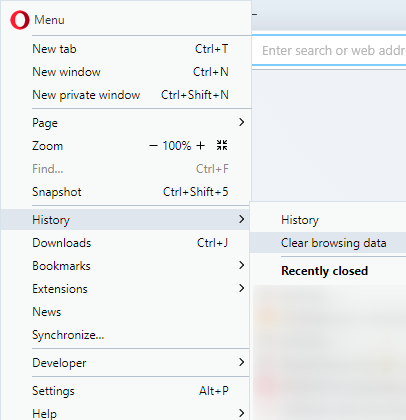
1. Clicca sull'icona Opera nell'angolo in alto a sinistra. Quando si apre il mouse sulla sezione “Storia”, apparirà un'altra area.Cancellare i dati di navigazione" Pulsante.
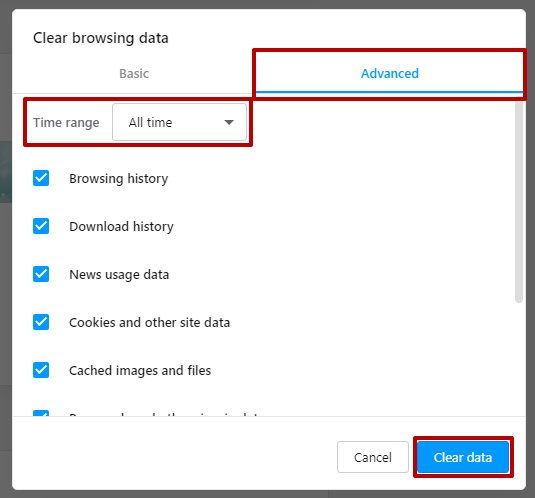
2. Cliccare su "Avanzato" per una pulizia più accurata. Assicurarsi di controllare tutte le caselle e selezionare "Tutto il tempo" nell'intervallo di tempo a discesa. Quindi fare clic su "Dati chiari".
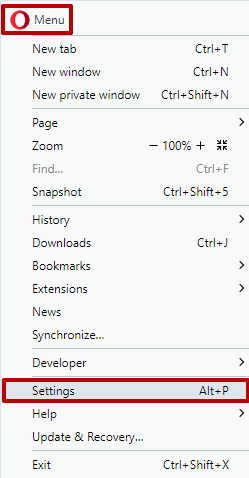
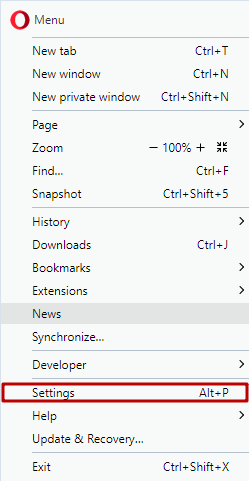
3. Fare clic sull'icona Opera di nuovo e selezionare "Opzioni" dal menu a discesa.
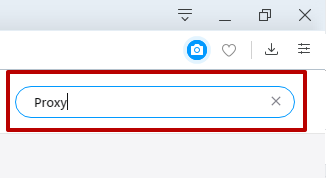
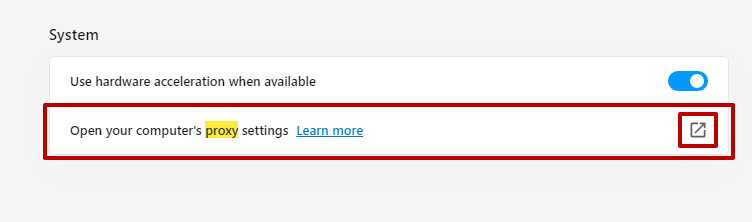
4. Per trovare rapidamente il menu proxy, digitare “Proxy“ nel campo di ricerca.
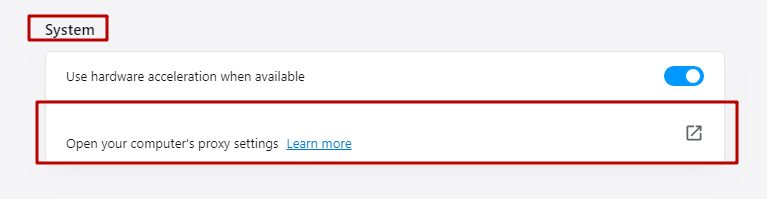
5. Quindi, fare clic sul pulsante a destra di "Aprire le impostazioni del proxy del computer".
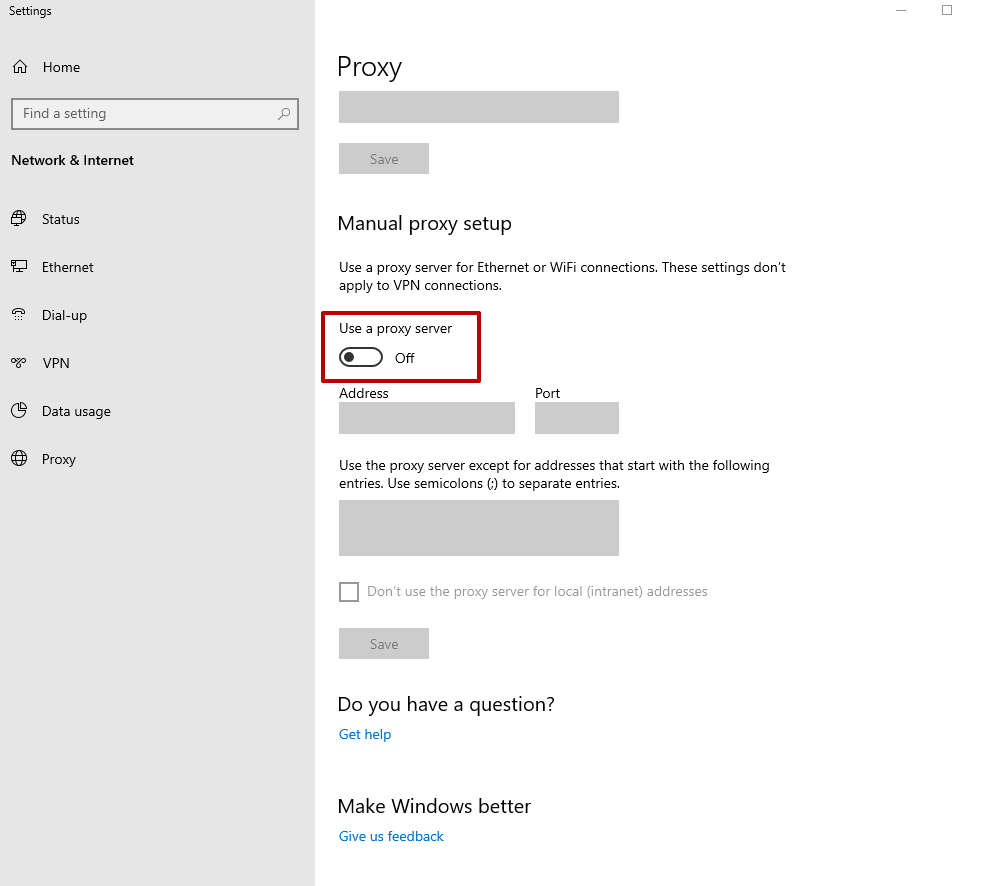
6. Nella nuova finestra, sotto "Impostazione del proxy manuale", controlla l'opzione per "Utilizzare un server proxy".
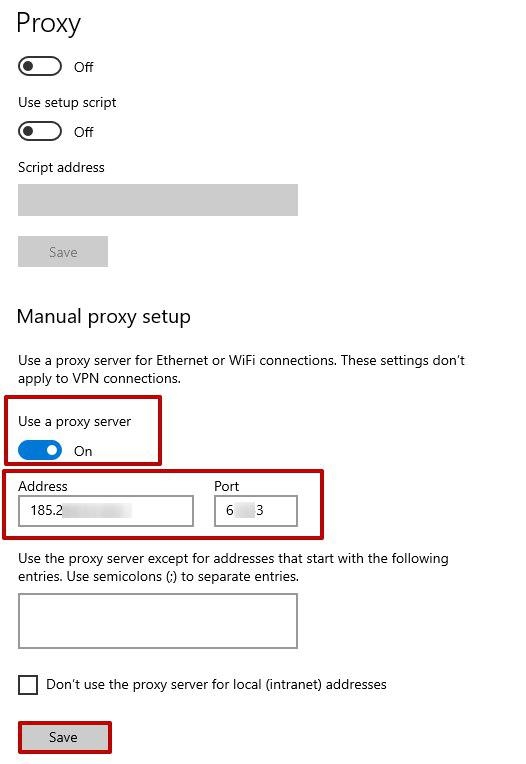
7. Compila i campi con i dati del server proxy acquistato (indirizzo IP e porta). Puoi ottenere un proxy da i nostri server proxy. Quindi fare clic su "Salva" Pulsante.
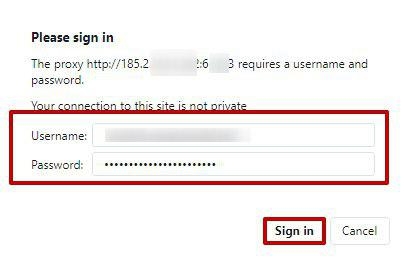
8. Se non hai acquistato un proxy con l'autenticazione IP, apparirà una finestra di autorizzazione. Se il proxy richiede login e password, inserisci le credenziali quando richiesto.
Questo è tutto! Il browser è ora configurato correttamente e utilizzerà il server proxy da ora in poi.
Nota: Un server proxy attivo in Opera può causare problemi quando si collega a determinati siti o servizi. In tali casi, è meglio disabilitare il proxy. Poiché la funzione proxy di Opera è controllata dall'utente, è possibile disattivarla manualmente quando necessario. I proxy consentono di inviare richieste indirette ai servizi di rete, aiutando l'utente ad accedere alle risorse in modo anonimo.
Come Disattivare il Proxy in Opera – Step-by-Step
1. Aprire il menu del browser, andare alla sezione “Storia”, fare clic su “Cancellare i dati di navigazione", e assicurarsi di controllare le caselle per la cache, i cookie, la cronologia di navigazione e i download:
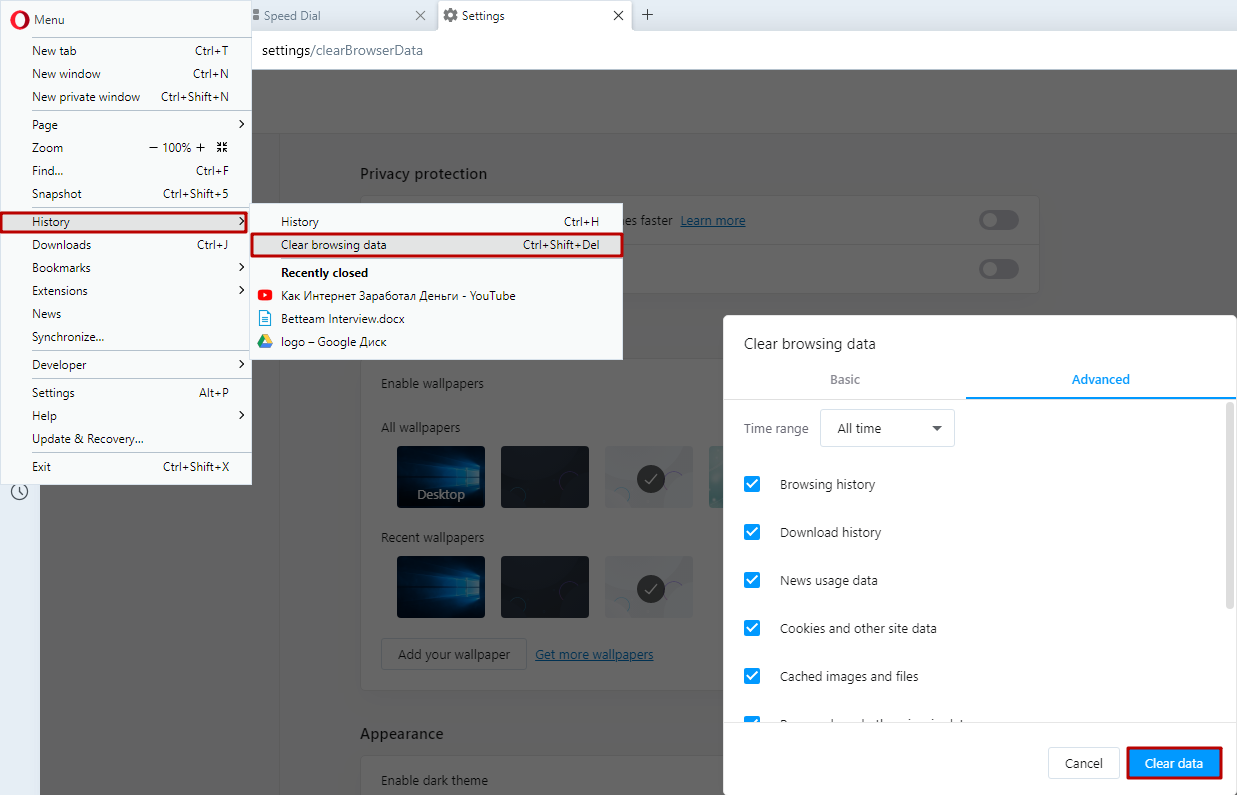
Importante: Solo dopo aver eliminato tutti i dati, si procede a disabilitare il proxy.
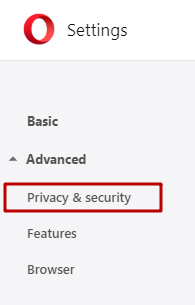
Aprire di nuovo il menu, andare al "Impostazioni" sezione, e trovare il "Privacy e sicurezza" pulsante:
2. Nel “Sistema” sezione, clicca su "Aprire le impostazioni del proxy del computer":
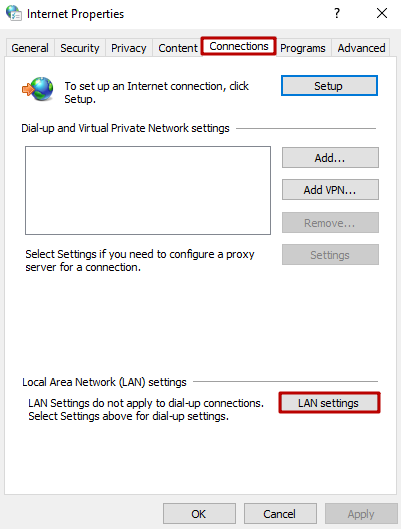
3. Nel "Proprietà di Internet"finestra, vai al "Collegamenti" scheda e fare clic su "Impostazioni LAN" pulsante:
4. Nel "Impostazioni di rete locale (LAN)" finestra, deselezionare "Usare un server proxy per la LAN" e "Bypass proxy server per gli indirizzi locali".OK":
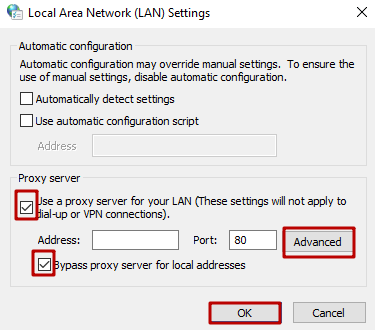
Nota importante: Riavviare sempre il browser dopo aver apportato queste modifiche per garantire che tutto sia salvato. È possibile visualizzare i dati del server proxy ancora riempiti; non è necessario cancellarli.
Le impostazioni del proxy in Opera sono semplici ed efficaci per l’uso quotidiano, si raccomanda di disattivarle solo in situazioni critiche o se si incontrano problemi di connessione.

Come configurare un proxy con Windows 7: guida passo passo
Come configurare un proxy con Windows 7: guida passo passo
Come configurare un proxy con Windows 8.1: guida passo passo
Come configurare un proxy con Windows 8.1: guida passo passo
Come configurare un proxy con Windows 10: guida passo passo
Come configurare un proxy con Windows 10: guida passo passo