Opera ब्राउज़र प्रॉक्सी सेटअप गाइड: चरण-दर-चरण प्रॉक्सी कॉन्फ़िगरेशन
Opera ब्राउज़र प्रॉक्सी सेटअप गाइड: चरण-दर-चरण प्रॉक्सी कॉन्फ़िगरेशन

यदि आप गुमनाम रूप से और सुरक्षित रूप से इंटरनेट का उपयोग करना चाहते हैं, तो पहले अपने कुकीज़, कैश ’ और ब्राउज़िंग इतिहास को साफ़ करना महत्वपूर्ण है। चलिए इस चरण से शुरू करते हैं’।
1. ऊपरी-बाएँ कोने में स्थित आइकन पर क्लिक करें. Opera जब आप “ इतिहास ” अनुभाग पर अपना माउस घुमाते हैं, तो एक अन्य क्षेत्र दिखाई देगा। ” पर क्लिक करेंब्राउज़िंग डेटा साफ़ करें“बटन।
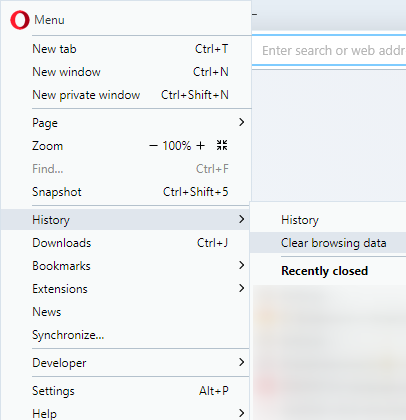
2. क्लिक करें”एडवांस“अधिक गहन सफाई के लिए। सभी बॉक्सों को चेक करना और “का चयन करना सुनिश्चित करें”ऑल टाइम“टाइम रेंज ड्रॉपडाउन में। फिर “पर क्लिक करें”डेटा साफ़ करें".
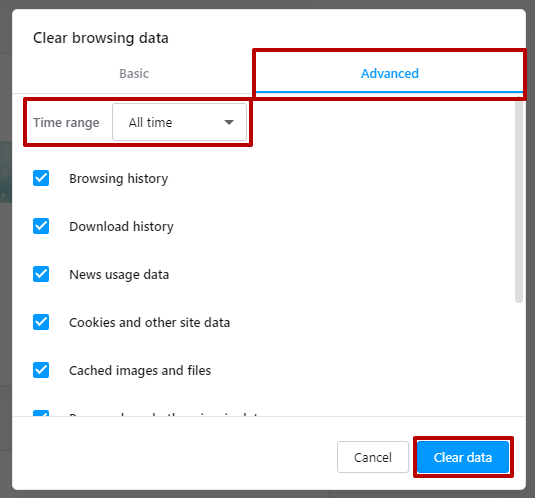
3. आइकन पर फिर से क्लिक करें और “” चुनें Operaऑप्शन्स“ड्रॉपडाउन मेनू से।
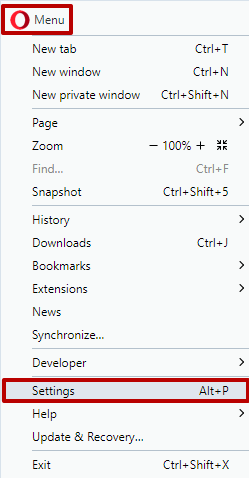
4. ’आपको ऊपरी दाएं कोने में एक सर्च बार दिखाई देगा। प्रॉक्सी मेनू को जल्दी से ढूंढने के लिए, टाइप करें “प्रॉक्सी”सर्च फ़ील्ड में।
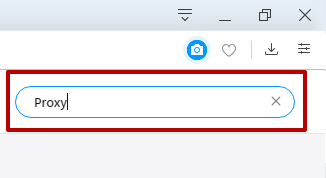
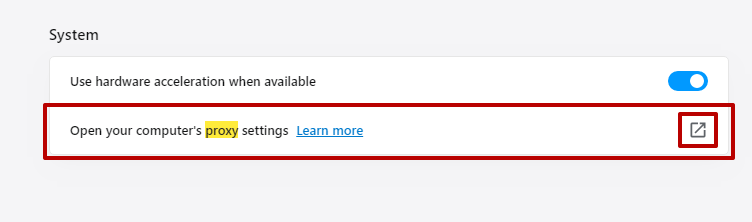
5. फिर,” के दाईं ओर स्थित बटन पर क्लिक करेंअपने कंप्यूटर की प्रॉक्सी सेटिंग खोलें ’".
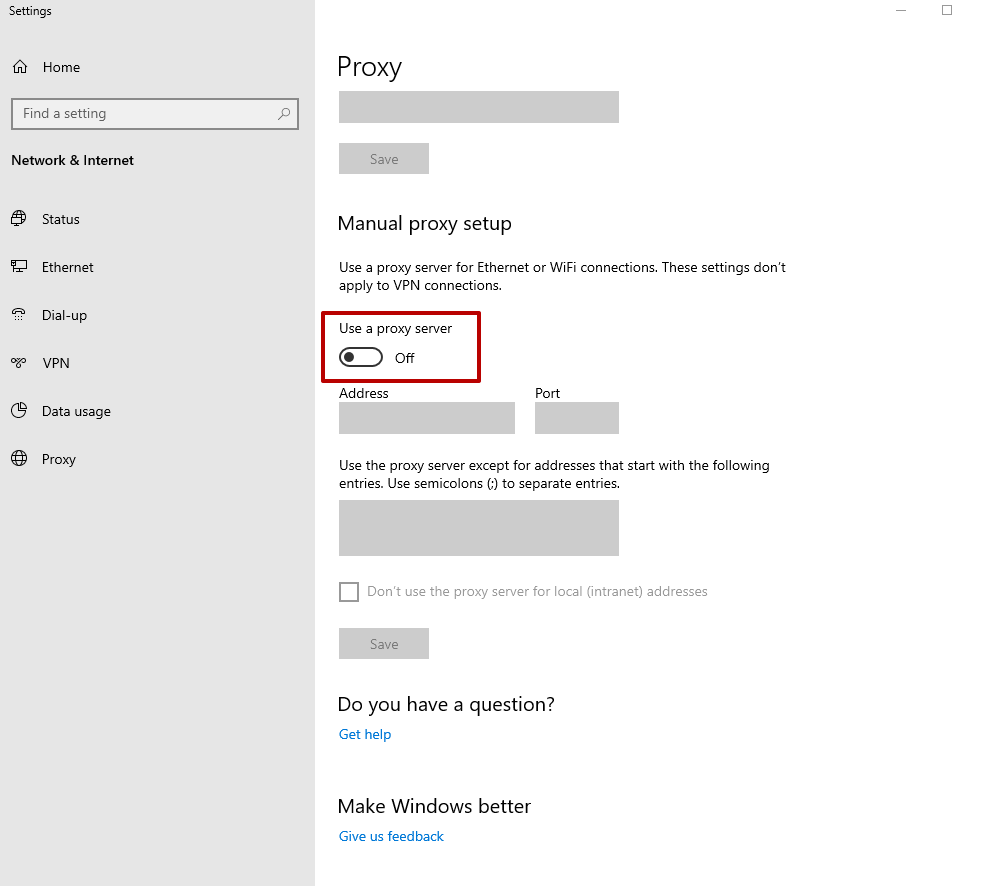
6. नई विंडो में, “के अंतर्गतमैन्युअल प्रॉक्सी सेटअप“,” के लिए विकल्प देखेंप्रॉक्सी सर्वर का उपयोग करें".
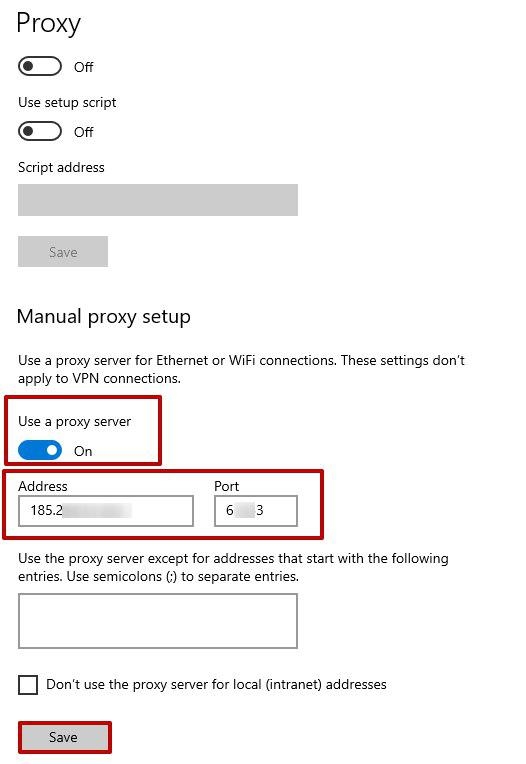
7. अपने खरीदे गए प्रॉक्सी सर्वर विवरण (पता और पोर्ट) के साथ फ़ील्ड भरें. IP आप यहां से प्रॉक्सी प्राप्त कर सकते हैं हमारे प्रॉक्सी सर्वर। इसके बाद” पर क्लिक करेंसेव करें“बटन।
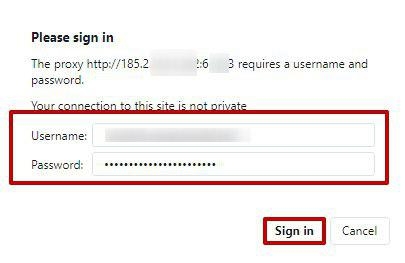
8. में कुछ भी खोजें. Opera यदि आपने IP प्रमाणीकरण के साथ कोई प्रॉक्सी नहीं खरीदा है, तो एक प्राधिकरण विंडो दिखाई देगी। यदि आपके प्रॉक्सी को लॉगिन और पासवर्ड की आवश्यकता है, तो संकेत मिलने पर अपने क्रेडेंशियल्स दर्ज करें।
’बस इतना ही! आपका ब्राउज़र अब ठीक से कॉन्फ़िगर किया गया है और अब से प्रॉक्सी सर्वर का उपयोग करेगा।
ध्यान दें: किसी सक्रिय प्रॉक्सी सर्वर के कारण कुछ साइटों या सेवाओं से कनेक्ट होने पर समस्याएँ Opera हो सकती हैं। ऐसे मामलों में, प्रॉक्सी को अक्षम करना बेहतर होता है. ’ चूंकि Opera ’ एक प्रॉक्सी सुविधा उपयोगकर्ता द्वारा नियंत्रित होती है, इसलिए आवश्यक होने पर आप इसे मैन्युअल रूप से अक्षम कर सकते हैं। प्रॉक्सी से आप नेटवर्क सेवाओं के लिए अप्रत्यक्ष अनुरोध भेज सकते हैं, जिससे आपको गुमनाम रूप से संसाधनों तक पहुँचने में मदद मिलती है।
चरण-दर-चरण में प्रॉक्सी को अक्षम कैसे करें Opera –
1. ब्राउज़र मेनू खोलें, इतिहास अनुभाग पर जाएं,” पर क्लिक करें “ ”ब्राउज़िंग डेटा साफ़ करें“, और कैश, कुकीज़, ब्राउज़िंग इतिहास और डाउनलोड के लिए बॉक्स चेक करना सुनिश्चित करें:
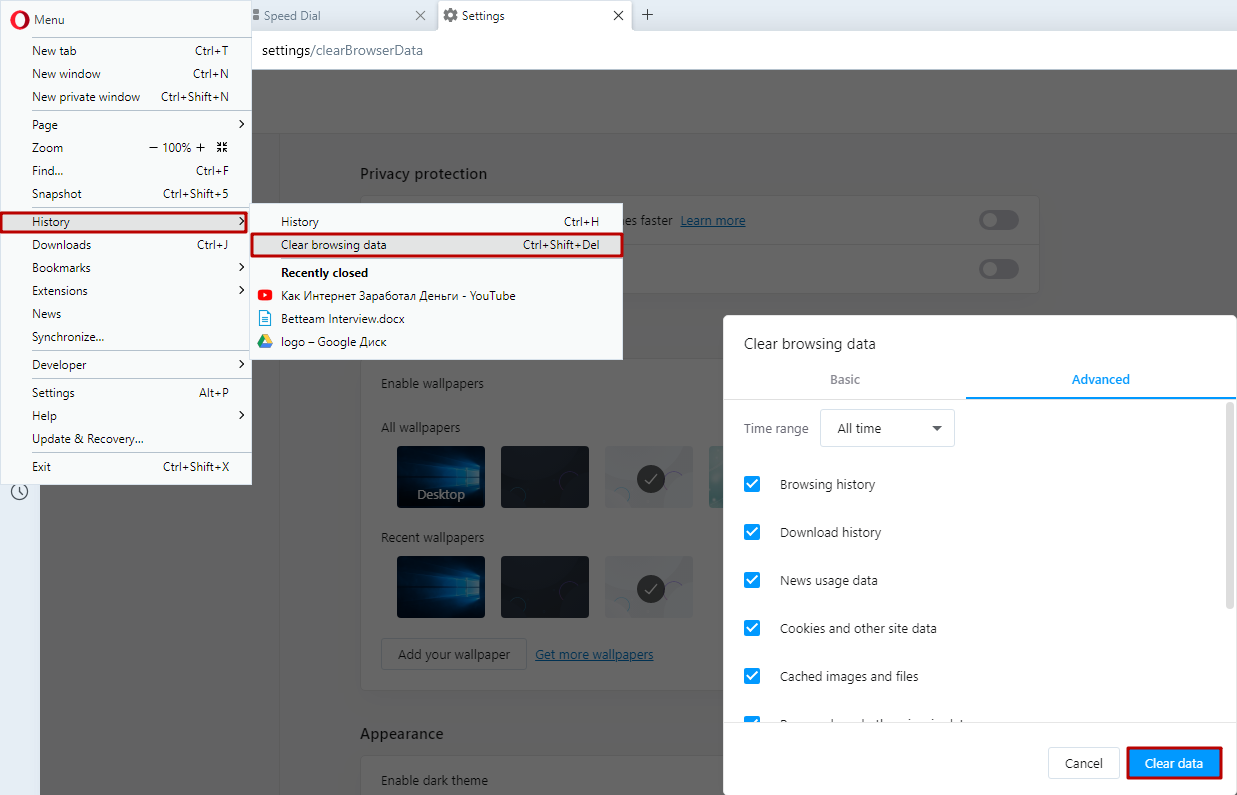
महत्त्वपूर्ण: सभी डेटा हटाने के बाद ही आपको प्रॉक्सी को अक्षम करने के लिए आगे बढ़ना चाहिए।
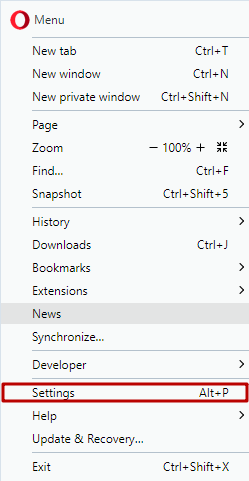
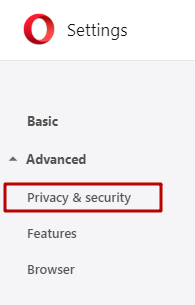
मेनू फिर से खोलें,” पर जाएंसेटिंग्स“अनुभाग, और ढूंढें”&गोपनीयता और सुरक्षा“बटन:
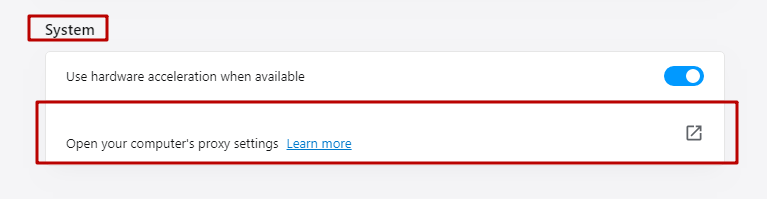
2. में “सिस्टम”अनुभाग,” पर क्लिक करेंअपने कंप्यूटर की प्रॉक्सी सेटिंग खोलें ’":
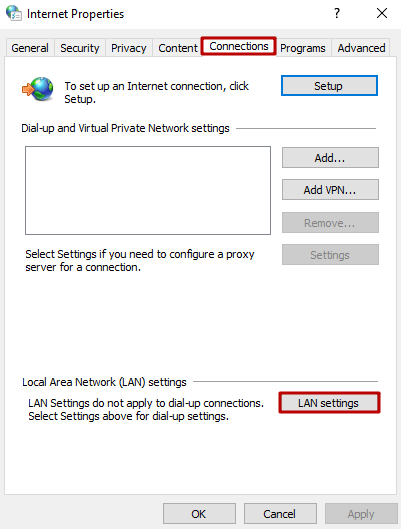
3. में”इंटरनेट प्रॉपर्टीज़“विंडो,” पर जाएंकनेक्शन्स“टैब करें और” पर क्लिक करेंLAN सेटिंग“बटन:
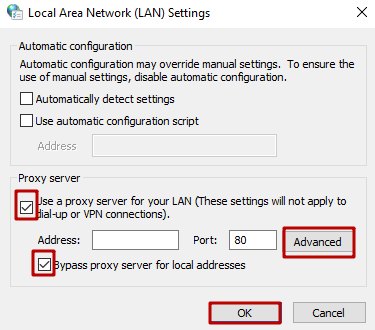
4. में”लोकल एरिया नेटवर्क (LAN) सेटिंग्स“विंडो, “अपने LAN के लिए प्रॉक्सी सर्वर का उपयोग करें” और “स्थानीय पतों के लिए बायपास प्रॉक्सी सर्वर” को अनचेक करें। फिर “पर क्लिक करें”OK":
महत्वपूर्ण नोट: यह सुनिश्चित करने के लिए कि सब कुछ सहेजा गया है, इन परिवर्तनों को करने के बाद हमेशा अपने ब्राउज़र को पुनः आरंभ करें। आपको अपने प्रॉक्सी सर्वर के विवरण अभी भी भरे हुए दिखाई दे सकते हैं; आपको उन्हें मिटाने की आवश्यकता नहीं है।
प्रॉक्सी सेटिंग्स रोजमर्रा के उपयोग के लिए सरल और प्रभावी Opera हैं। उन्हें केवल गंभीर परिस्थितियों में या यदि आप कनेक्शन समस्याओं का सामना करते हैं, तो उन्हें अक्षम करने की अनुशंसा की जाती है. ’

Windows 7 प्रॉक्सी सेटअप गाइड: चरण-दर-चरण प्रॉक्सी कॉन्फ़िगरेशन
Windows 7 प्रॉक्सी सेटअप गाइड: चरण-दर-चरण प्रॉक्सी कॉन्फ़िगरेशन
Windows 8.1 प्रॉक्सी सेटअप गाइड: चरण-दर-चरण प्रॉक्सी कॉन्फ़िगरेशन
Windows 8.1 प्रॉक्सी सेटअप गाइड: चरण-दर-चरण प्रॉक्सी कॉन्फ़िगरेशन
Windows 10 प्रॉक्सी सेटअप गाइड: चरण-दर-चरण प्रॉक्सी कॉन्फ़िगरेशन
Windows 10 प्रॉक्सी सेटअप गाइड: चरण-दर-चरण प्रॉक्सी कॉन्फ़िगरेशन