Opera 브라우저 프록시 설정 가이드: 단계별 프록시 구성
Opera 브라우저 프록시 설정 가이드: 단계별 프록시 구성

인터넷을 익명으로 안전하게 사용하려면 IT’S는 먼저 쿠키, 캐시 및 인터넷 사용 기록을 지우는 것이 중요합니다. ’S가 이 단계부터 시작하도록 하겠습니다.
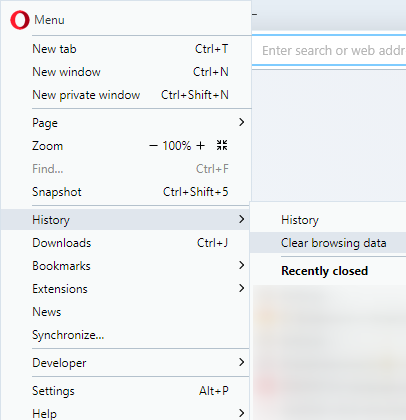
1. 왼쪽 상단 모서리에 있는 Opera 아이콘을 클릭합니다.“History” 섹션 위로 마우스를 가져가면 다른 영역이 나타납니다.“를 클릭하십시오.브라우징 데이터 지우기“버튼.
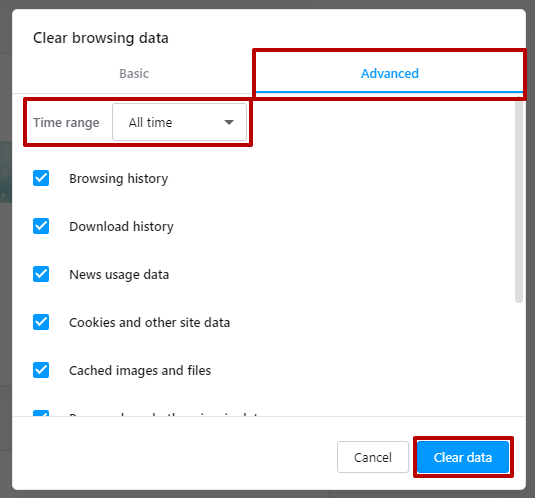
2. 클릭”고급“를 사용하면 좀 더 철저하게 정리할 수 있습니다.체크박스를 모두 체크하고 선택하세요.”전체 시간“시간 범위 드롭다운에서.그런 다음 “를 클릭하세요.데이터 지우기".
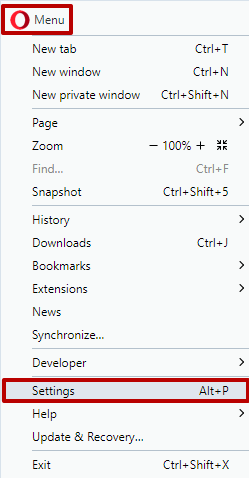
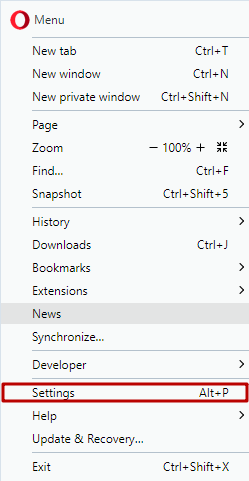
3. Opera 아이콘을 다시 클릭하고 “를 선택하세요.옵션“드롭다운 메뉴에서.
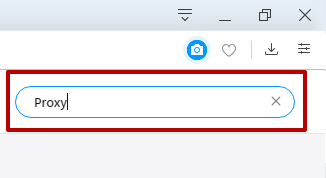
4. you’l 오른쪽 상단 코너에 검색 창이 표시됩니다.프록시 메뉴를 빠르게 찾으려면 “ 을 입력하세요.프록시검색 필드에 ”.
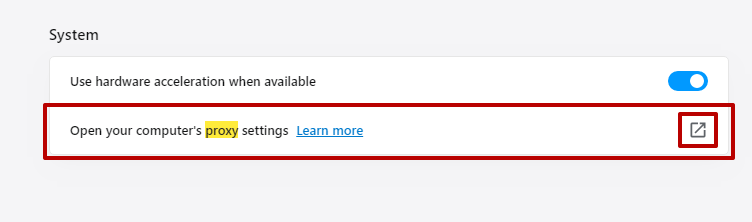
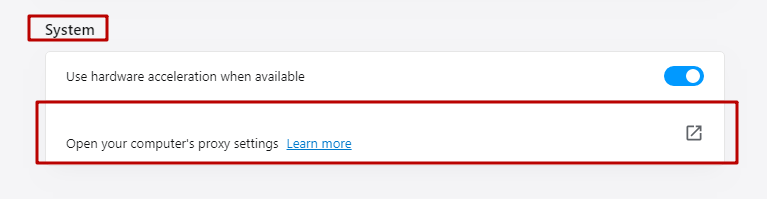
5. 그런 다음” 오른쪽에 있는 버튼을 클릭하십시오.컴퓨터를 여십시오.’S 프록시 설정".
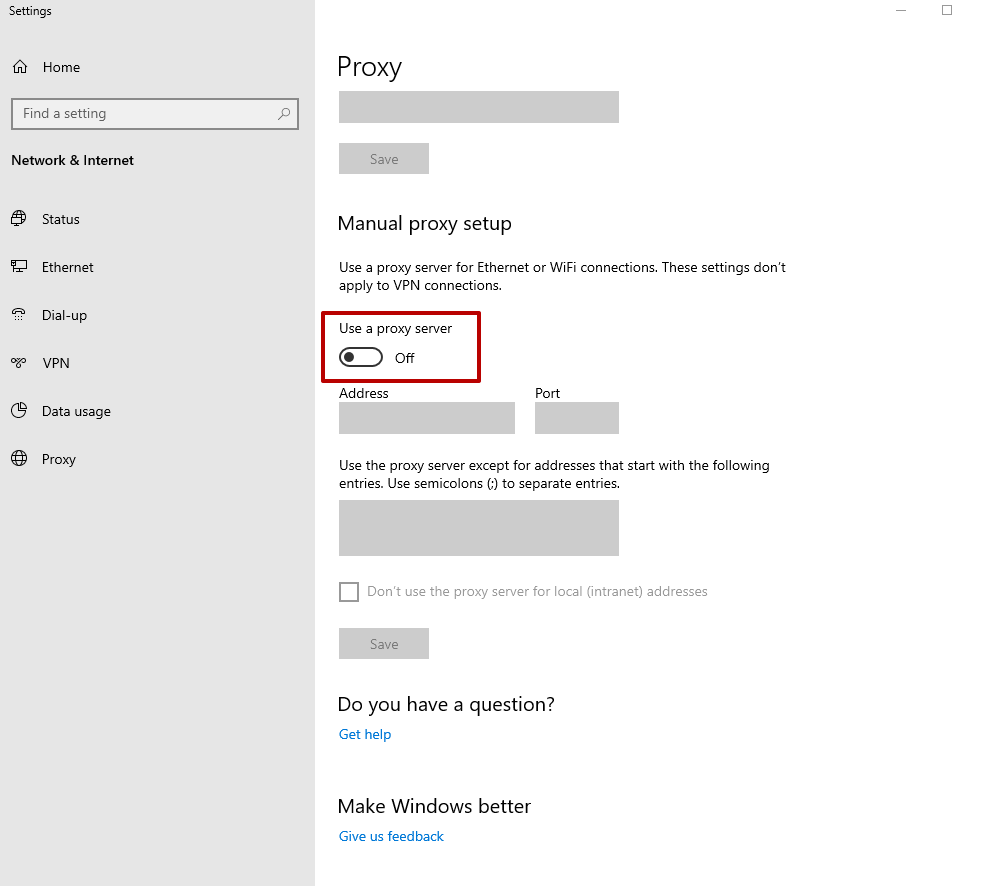
6. 새 창에서”수동 프록시 설정“, 옵션 확인”프록시 서버 사용".
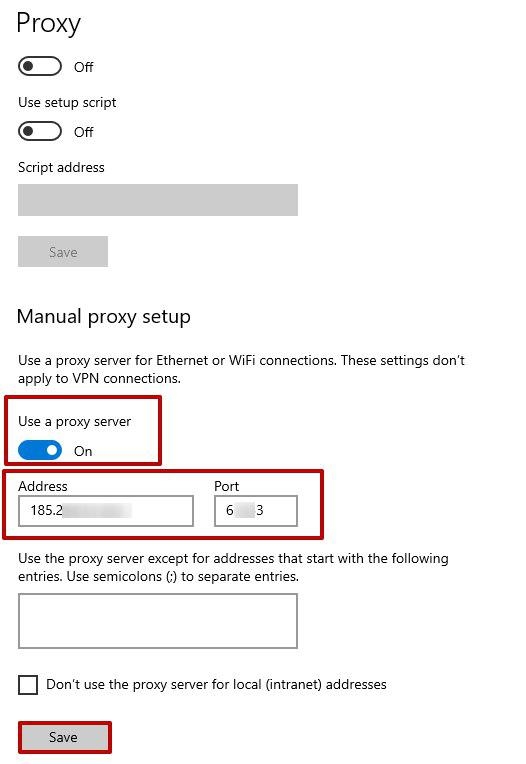
7. 구입한 프록시 서버 세부 정보 (IP 주소 및 포트) 를 필드에 입력합니다.다음에서 프록시를 받을 수 있습니다. 당사의 프록시 서버.그런 다음 “를 클릭합니다.저장“버튼.
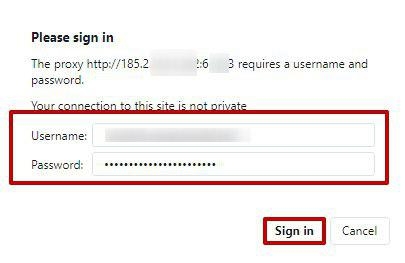
8. 에서 무엇이든 검색해 보세요. OperaIP인증이 포함된 프록시를 구매하지 않은 경우 승인 창이 나타납니다.프록시에 로그인과 암호가 필요한 경우 메시지가 표시되면 자격 증명을 입력하십시오.
저 ’가 맞았어!이제 브라우저가 올바르게 구성되었으며 이제부터는 프록시 서버를 사용할 것입니다.
참고: 활성 프록시 서버의 경우 특정 사이트 또는 서비스에 연결할 때 문제가 Opera 발생할 수 있습니다.이런 경우에는 프록시를 비활성화하는 것이 좋습니다. ’프록시 기능은 사용자가 제어하므로 Opera ’ 필요한 경우 수동으로 비활성화할 수 있습니다.프록시를 사용하면 네트워크 서비스에 간접 요청을 보낼 수 있으므로 익명으로 리소스에 액세스할 수 있습니다.
Opera – 프록시를 단계별로 비활성화하는 방법
1. 브라우저 메뉴를 열고 “History” 섹션으로 이동하여 “클릭”브라우징 데이터 지우기“를 입력하고 캐시, 쿠키, 인터넷 사용 기록 및 다운로드 확인란을 선택했는지 확인하세요.
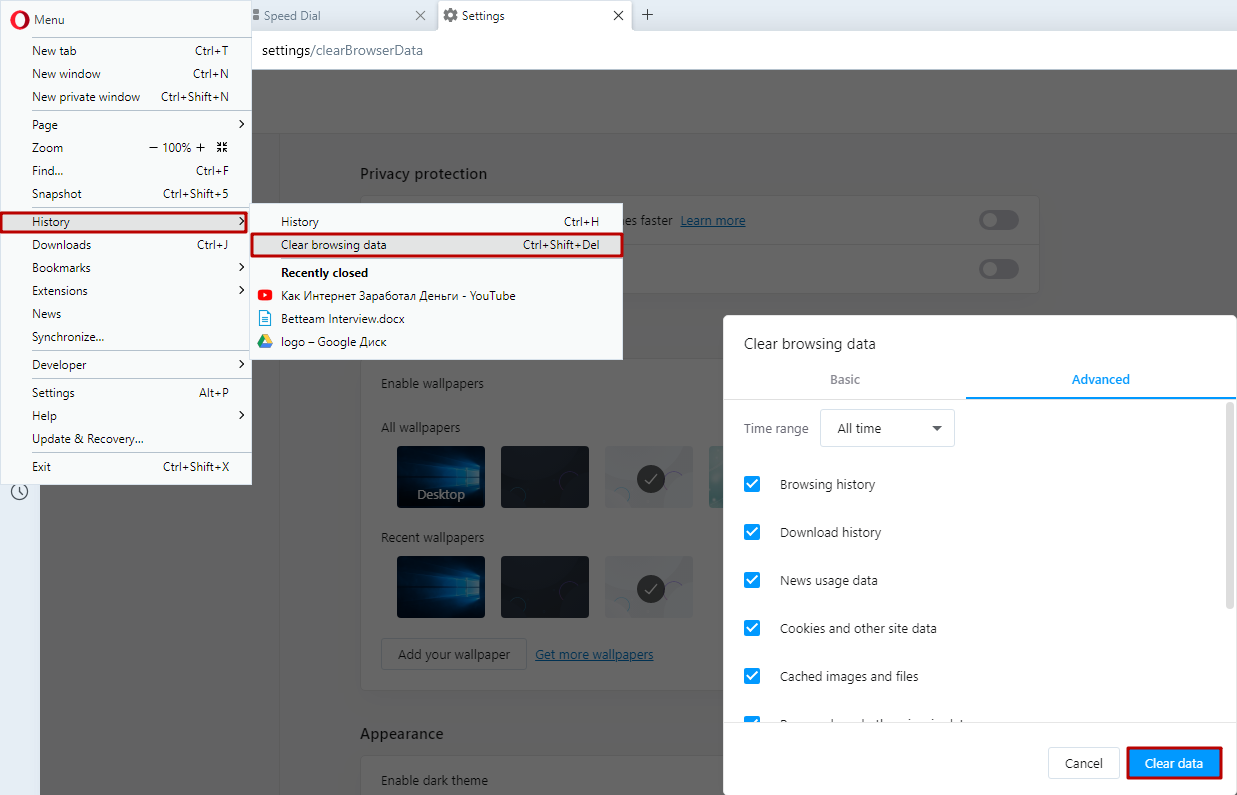
중요: 모든 데이터를 삭제한 후에만 프록시를 비활성화해야 합니다.
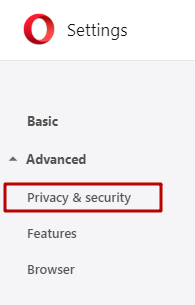
메뉴를 다시 열고 “로 이동설정“섹션을 찾아서”프라이버시 & 보안"버튼:
2. “ 모델에서는시스템” 섹션, 클릭”컴퓨터를 여십시오.’S 프록시 설정":
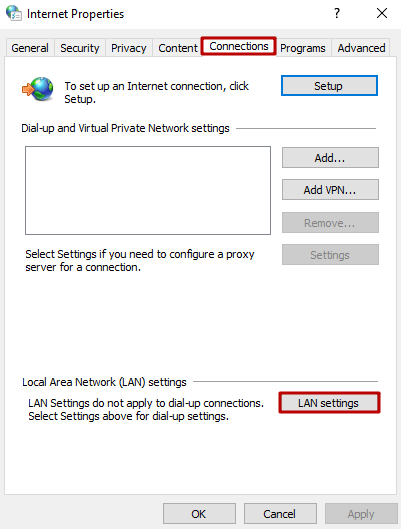
3. ” 에서인터넷 속성“창으로 가세요.”연결“탭을 클릭하고”LAN 설정"버튼:
4. ” 에서근거리 통신망 (LAN) 설정“창에서 “LAN에 프록시 서버 사용”과 “로컬 주소용 프록시 서버 우회”를 선택 취소하십시오.그런 다음 “를 클릭하세요.OK":
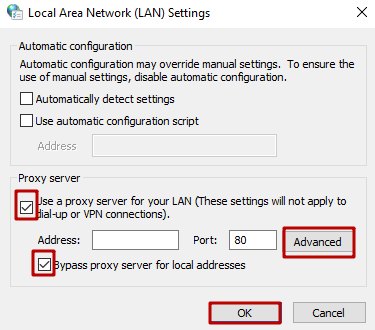
중요 참고 사항: 변경한 후에는 항상 브라우저를 다시 시작하여 모든 내용이 저장되도록 하십시오.프록시 서버 세부 정보가 여전히 채워져 있는 것을 볼 수 있으므로 지울 필요는 없습니다.
Opera 프록시 설정은 간단하며 일상적으로 사용하기에 효과적입니다.IT’s는 중요한 상황이나 연결 문제가 발생하는 경우에만 사용하지 않도록 설정하는 것이 좋습니다.

Windows 7 프록시 설정 가이드: 단계별 프록시 구성
Windows 7 프록시 설정 가이드: 단계별 프록시 구성
Windows 8.1 프록시 설정 가이드: 단계별 프록시 구성
Windows 8.1 프록시 설정 가이드: 단계별 프록시 구성
Windows 10 프록시 설정 가이드: 단계별 프록시 구성
Windows 10 프록시 설정 가이드: 단계별 프록시 구성