Configurer un proxy dans Opera : guide étape par étape
Configurer un proxy dans le navigateur Opera : guide étape par étape

Pour utiliser Internet de façon anonyme et sécurisée, il est important de commencer par effacer les cookies, le cache et l’historique de navigation. Commençons par cette étape.
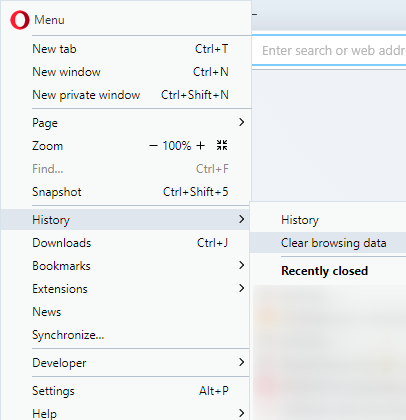
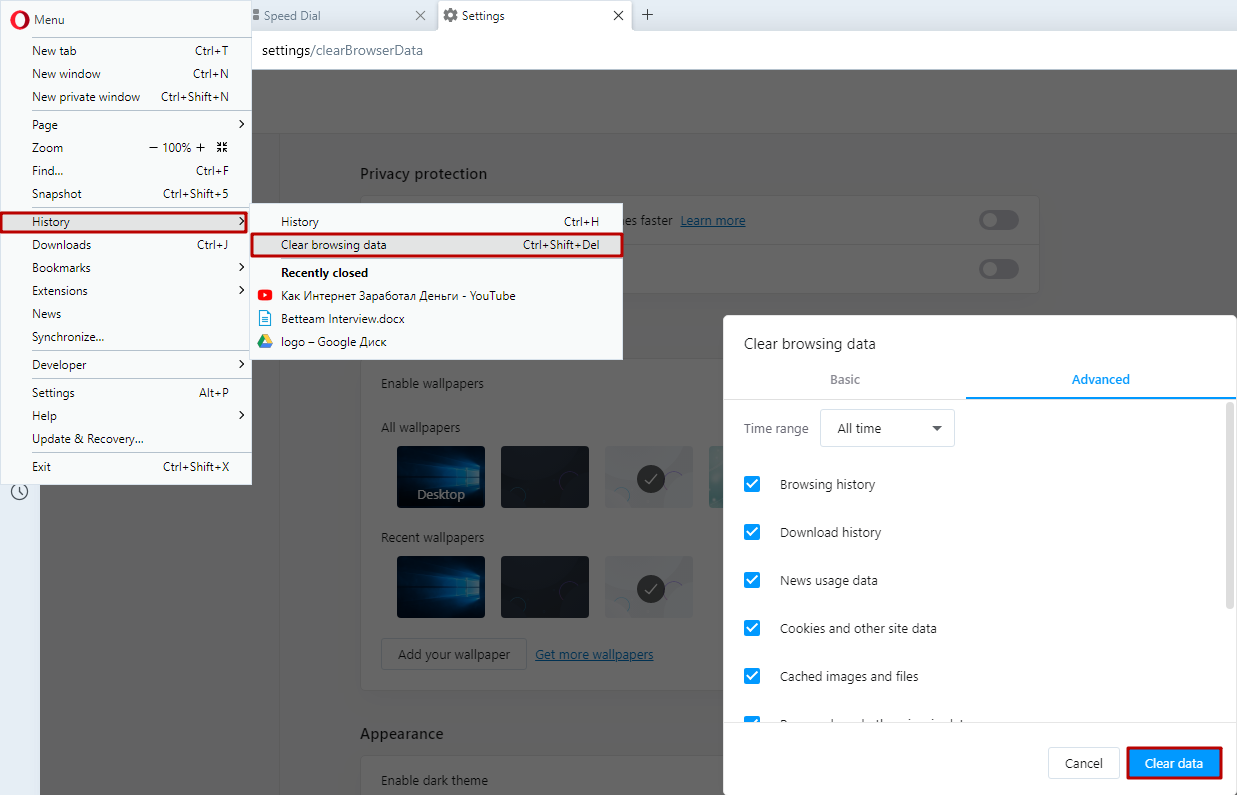
1. Cliquez sur l’icône Opera en haut à gauche. Survolez la rubrique « Historique » pour afficher un sous-menu, puis cliquez sur «Effacer les données de navigation».
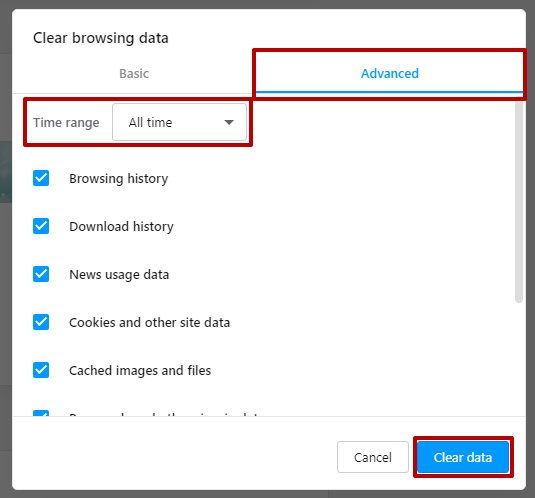
2. Cliquez sur «Avancé» pour un nettoyage plus complet. Cochez toutes les cases et sélectionnez «Toutes les périodes» dans la liste des périodes. Cliquez ensuite sur «Effacer les données».
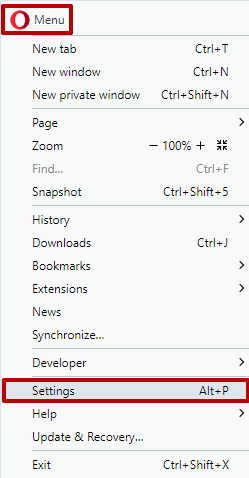
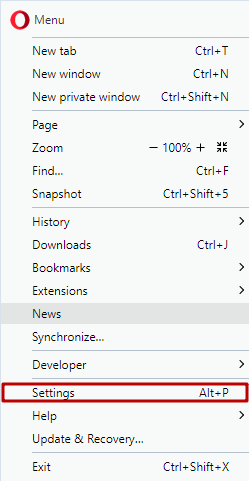
3. Cliquez à nouveau sur l’icône Opera et sélectionnez «Options» dans le menu déroulant.
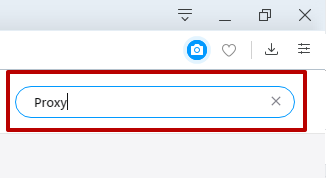
4. Une barre de recherche se trouve en haut à droite. Pour trouver rapidement les paramètres du proxy, saisissez «Proxy» dans ce champ.
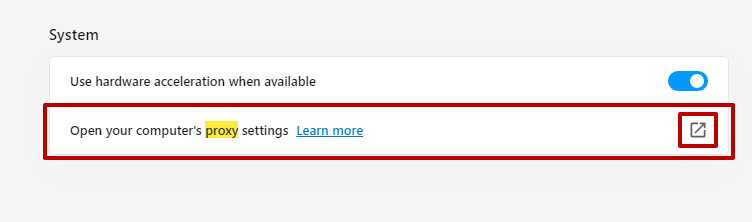
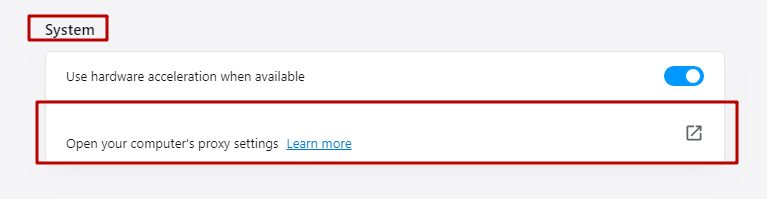
5. Cliquez ensuite sur le bouton situé à droite de «Ouvrir les paramètres proxy de votre ordinateur».
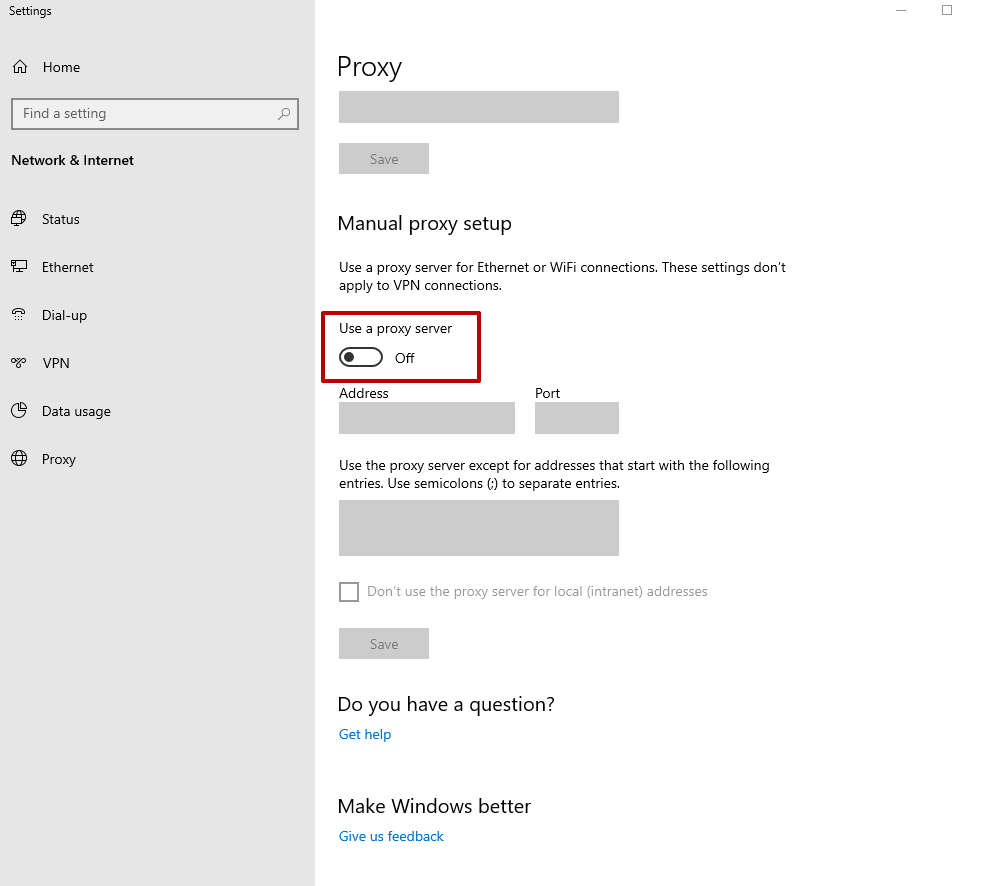
6. Dans la nouvelle fenêtre, sous «Configuration manuelle du proxy», activez l’option «Utiliser un serveur proxy».
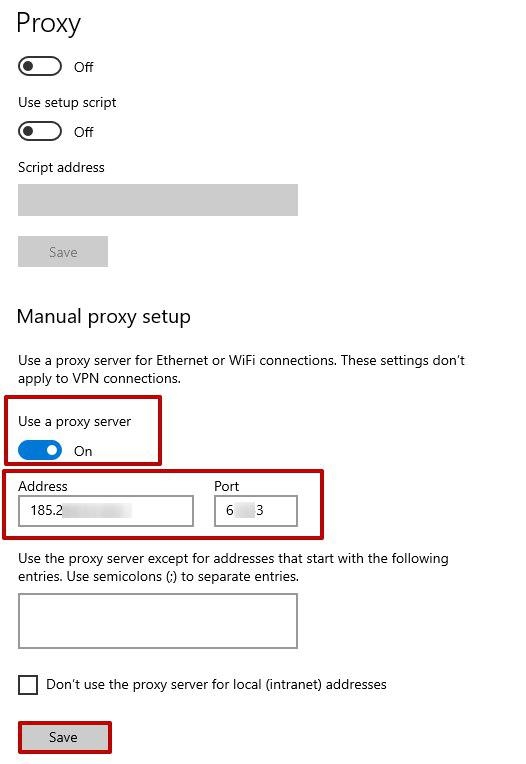
7. Renseignez les informations de votre serveur proxy acheté : adresse IP et port. Vous pouvez choisir un proxy parmi nos serveurs proxy. Cliquez ensuite sur «Enregistrer».
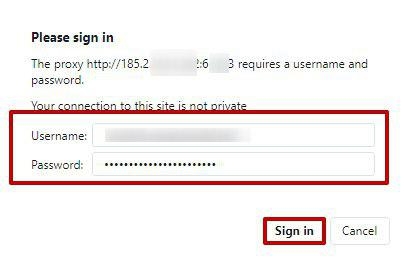
8. Effectuez une recherche dans Opera. Si votre proxy n’utilise pas l’autorisation par adresse IP, une fenêtre d’authentification s’affiche. S’il demande un nom d’utilisateur et un mot de passe, saisissez-les lorsqu’ils vous sont demandés.
C’est terminé ! Votre navigateur est correctement configuré et utilisera désormais le serveur proxy.
Remarque : un serveur proxy actif dans Opera peut poser des difficultés de connexion à certains sites ou services. Dans ce cas, il vaut mieux le désactiver. L’utilisateur contrôlant cette fonction dans Opera, vous pouvez le faire manuellement lorsque nécessaire. Les proxies envoient des requêtes indirectes aux services réseau pour vous aider à accéder aux ressources de façon anonyme.
Désactiver le proxy dans Opera étape par étape
1. Ouvrez le menu du navigateur, accédez à « Historique », cliquez sur «Effacer les données de navigation» et cochez les cases correspondant au cache, aux cookies, à l’historique de navigation et aux téléchargements :
Important : ne passez à la désactivation du proxy qu’après avoir supprimé toutes les données.
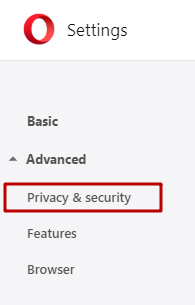
Ouvrez à nouveau le menu, accédez à «Paramètres», puis trouvez le bouton «Confidentialité et sécurité» :
2. Dans la rubrique «Système», cliquez sur «Ouvrir les paramètres proxy de votre ordinateur» :
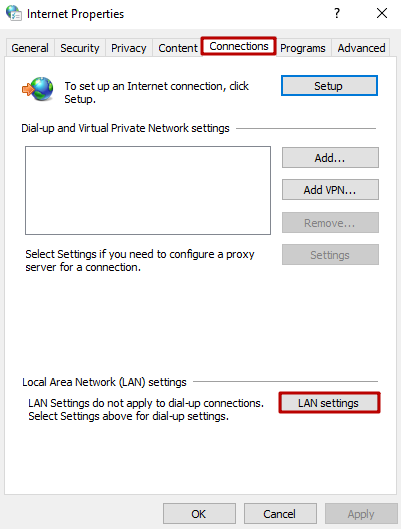
3. Dans la fenêtre «Propriétés Internet», ouvrez l’onglet «Connexions», puis cliquez sur «Paramètres réseau» :
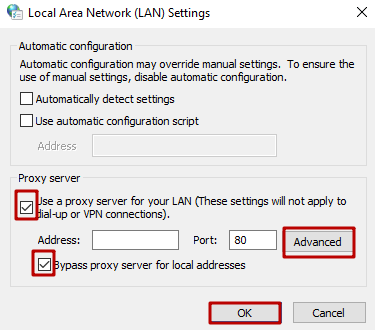
4. Dans la fenêtre «Paramètres du réseau local LAN», décochez « Utiliser un serveur proxy pour votre réseau local » et « Ne pas utiliser de serveur proxy pour les adresses locales ». Cliquez ensuite sur «OK» :
Remarque importante : redémarrez toujours le navigateur après ces modifications pour vérifier qu’elles sont bien enregistrées. Les informations du serveur proxy peuvent rester renseignées : il n’est pas nécessaire de les effacer.
Les paramètres proxy d’Opera sont simples et efficaces au quotidien. Il est recommandé de ne les désactiver qu’en cas de nécessité ou de problème de connexion.

Configurer un proxy sous Windows 7 : guide étape par étape
Configurer un proxy sous Windows 7 : guide étape par étape
Configurer un proxy sous Windows 8.1 : guide étape par étape
Configurer un proxy sous Windows 8.1 : guide étape par étape
Configurer un proxy sous Windows 10 : guide étape par étape
Configurer un proxy sous Windows 10 : guide étape par étape