Guías de configuración
Cómo configurar un proxy en Proxifier
Cómo configurar un proxy en Proxifier

Proxifier es el cliente de gestión de proxy más avanzado. Sus principales características incluyen asignar proxies a cualquier programa, excelente protección de datos y cambiar su IP en segundos.
Por supuesto, necesita un servidor proxy para usar este programa. Aquí está un tutorial de configuración paso a paso:
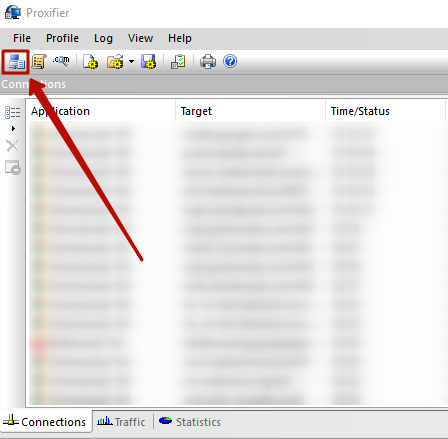
- Abra la aplicación y haga clic en "Servidores Proxy" botón (con el icono PC).
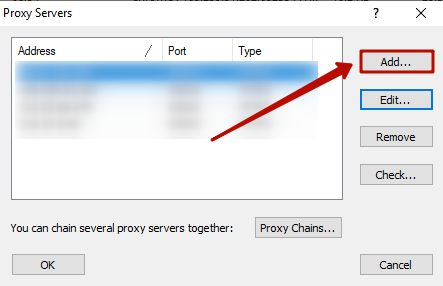
- En la nueva ventana, haga clic en "Añadir...".
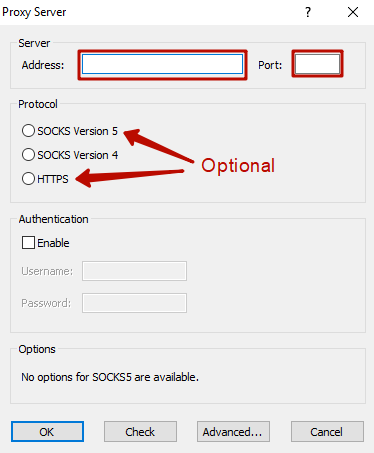
- En la ventana emergente, rellena los detalles del servidor proxy. Recomendamos con firmeza usar sólo proxies privados. Si usted compró su proxy desde ARN-Proxy, encontrará estos detalles en su panel de control o el correo electrónico del pedido.Dirección" campo es para el IP proxy, y "Puerto" es para el puerto. Si no estás seguro sobre el protocolo, lea nuestro guía sobre protocolos proxy. Usaremos un servidor proxy de muestra para ilustración.
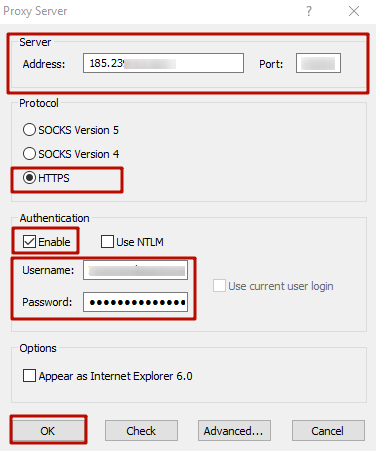
- Preste atención a "Autenticación" campos. Si su proxy requiere un nombre de usuario y contraseña, ingrese aquí. Para autenticación IP, deje estos espacios en blanco. Una vez que todos los campos están llenos, haga clic en "OK".
- Volverás a la "Servidores Proxy" tab. Deberías ver tu nuevo proxy listado.Mira..."para probarlo.
- Si ves un cheque verde, todo es correcto y tu proxy está listo para usar.
- Si ves una X roja, compruebe todos tus campos y configuraciones.
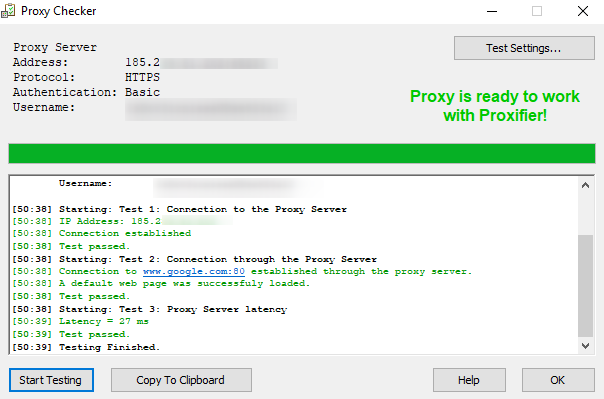
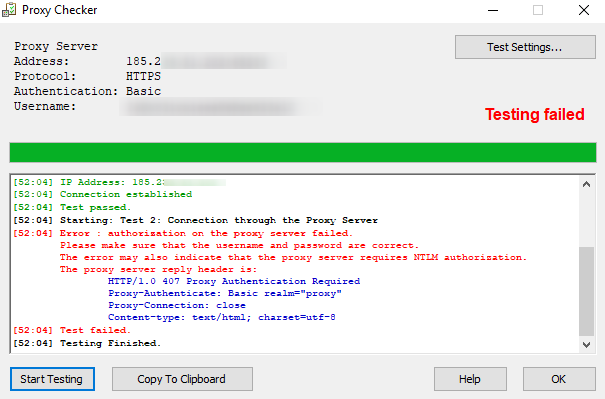
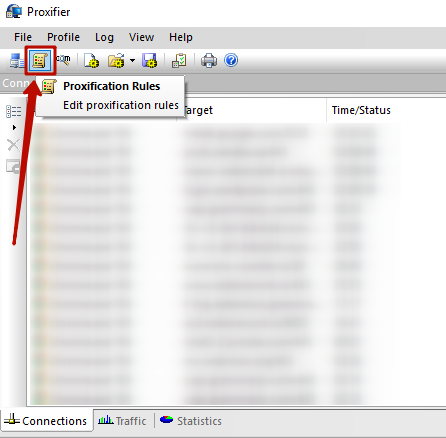
- Ahora, cierre la pestaña "Proxy Servers" y haga clic en "Reglas de proxificación" icono.
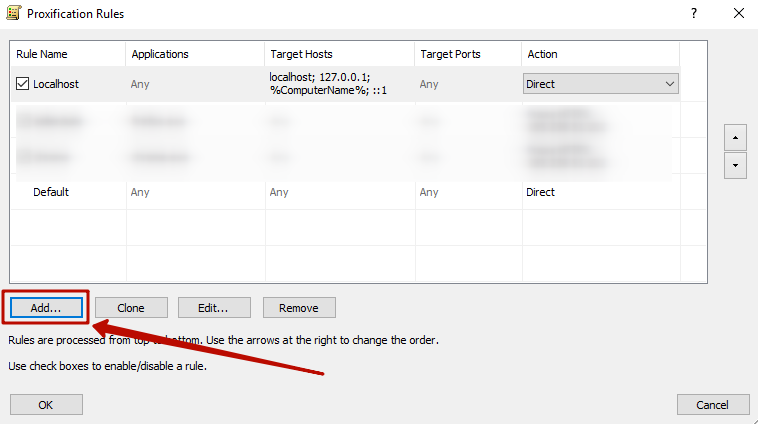
- Una nueva ventana aparece. Probablemente verá sólo dos nombres de reglas predeterminados (Localhost y Default) a menos que haya utilizado Proxifier antes. Para asignar su proxy a un programa específico, haga clic en "Añadir...". Por este ejemplo, vamos a utilizar Google Chrome.
- En esta ventana, busque el ejecutable de la aplicación (".exe"), o simplemente escriba el nombre de la aplicación (por ejemplo, "chrome.exe" para Google Chrome). En la desplegable "Acción", seleccione su proxy recién añadido. Haga clic en "OK".
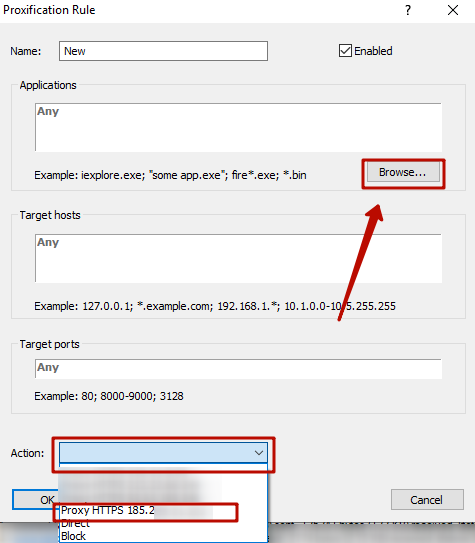
Tu resultado debe parecerse a esto:
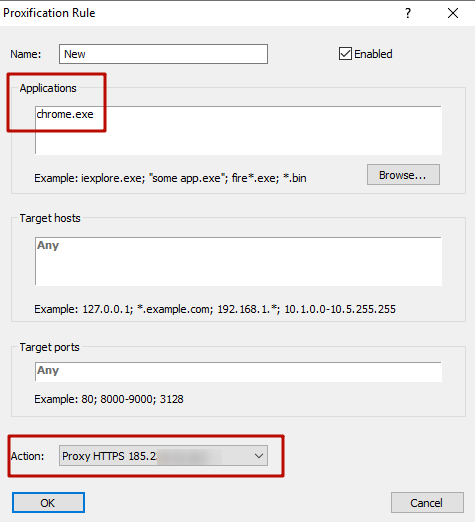
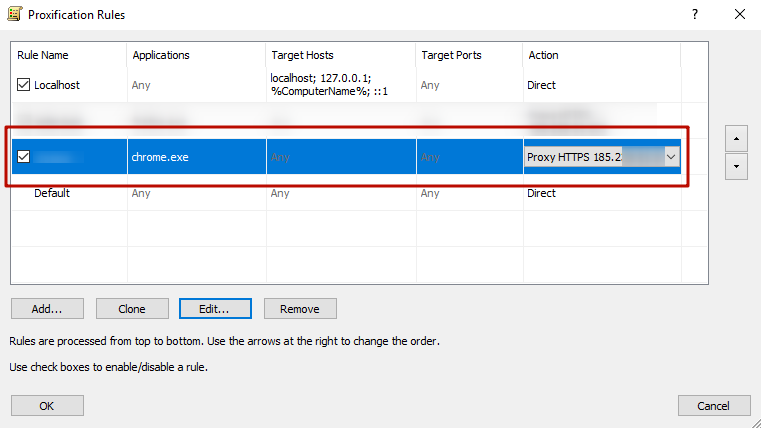
- Haga clic en "OK"en la ventana Reglas de Proxificación para guardar sus cambios.
- ¡Vamos a probar el resultado! Abra su navegador (en este caso, Google Chrome) y visite whoer.net para comprobar su nueva dirección IP.
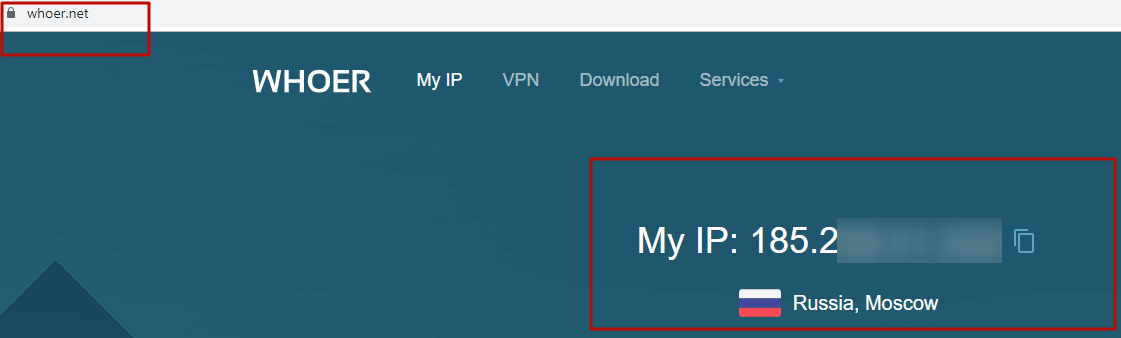
- Si su IP no ha cambiado, reinicie su computadora. Si todavía no funciona, revise su configuración una vez más.
Última actualización:

Cómo configurar un proxy en Windows 7
Cómo configurar un proxy en Windows 7
Cómo configurar un proxy en Windows 8.1
Cómo configurar un proxy en Windows 8.1
Cómo configurar un proxy en Windows 10
Cómo configurar un proxy en Windows 10