설치 가이드
Proxifier 프록시 설정 가이드: 단계별 프록시 구성
Proxifier 프록시 설정 가이드: 단계별 프록시 구성

Proxifier 최첨단 프록시 관리 클라이언트입니다.주요 기능으로는 모든 프로그램에 프록시 할당, 탁월한 데이터 보호, 몇 초 만에 IP 변경 등이 있습니다.
물론 이 프로그램을 사용하려면 프록시 서버가 필요합니다.’S의 단계별 구성 자습서는 다음과 같습니다.
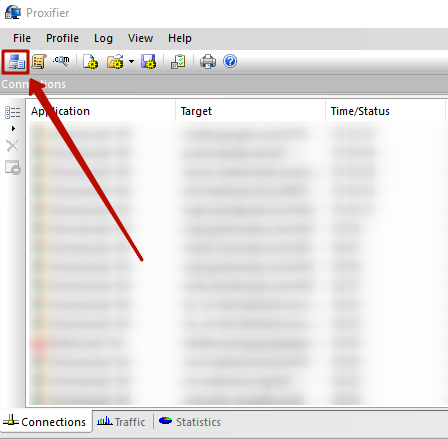
- 애플리케이션을 열고 “를 클릭합니다.프록시 서버"버튼 (PC 아이콘 포함).
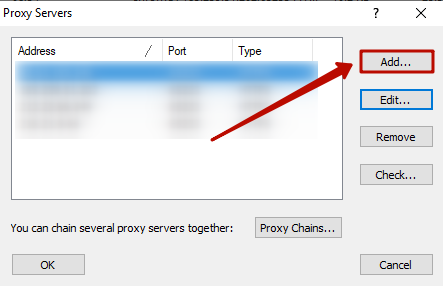
- 새 창에서 “를 클릭합니다.추가…".
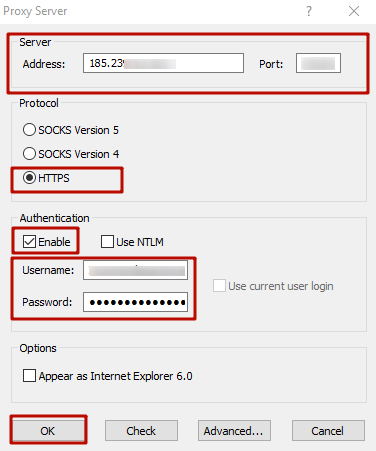
- 팝업 창에서 프록시 서버 세부 정보를 입력합니다.프라이빗 프록시만 사용하는 것이 좋습니다.다음에서 프록시를 구매한 경우 ARN 프록시, you’l은 제어판 또는 주문 이메일에서 이러한 세부 정보를 찾을 수 있습니다.그”주소“필드는 IP 프록시를 위한 것이며”포트“는 포트용입니다.You’가 프로토콜에 대해 잘 모르겠다면 다음 내용을 읽어보십시오. 프록시 프로토콜 가이드.We’L은 설명을 위해 샘플 프록시 서버를 사용합니다.
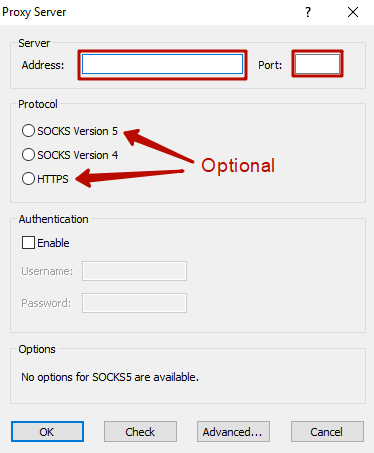
- 주목해 주세요”인증"필드.프록시에 사용자 이름과 암호가 필요한 경우 여기에 입력하세요.IP 인증의 경우 이 필드를 비워 두십시오.모든 필드를 채운 후 “를 클릭하십시오.OK".
- You’L은 “로 돌아올게요.프록시 서버“탭.새 프록시가 목록에 표시될 것입니다.“클릭”…를 확인하세요“를 테스트해 보세요.
- 녹색 체크 표시가 보이면 모든 것이 정상이며 프록시를 사용할 준비가 된 것입니다.
- 빨간색 X가 보이면 모든 필드와 설정을 다시 확인하세요.
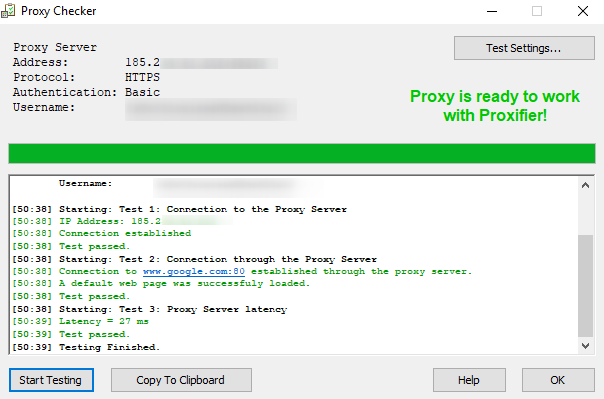
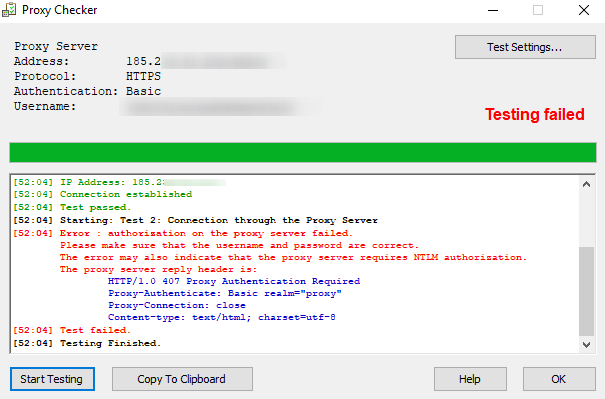
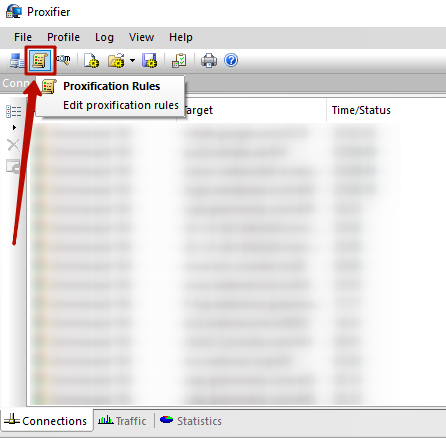
- 이제 “프록시 서버” 탭을 닫고 “를 클릭합니다.프록시피케이션 규칙“아이콘.
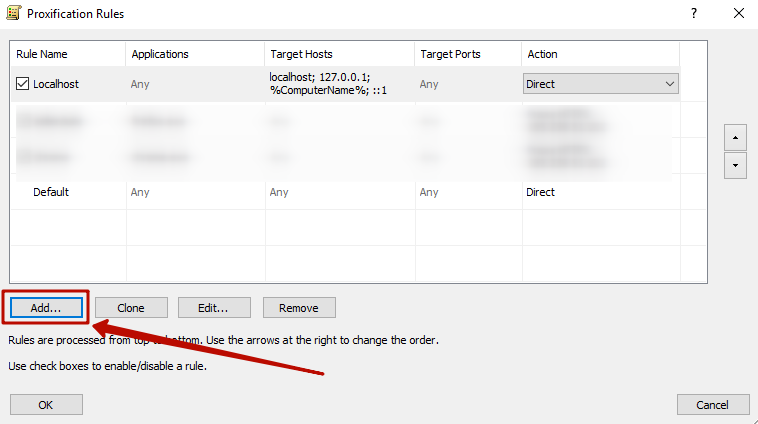
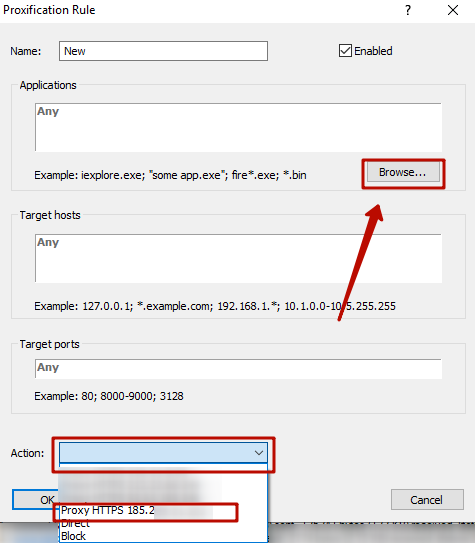
- 새 창이 나타납니다.Proxifier이전에 사용한 ’ 적이 없다면 기본 규칙 이름 두 개 (Localhost 및 Default) 만 표시될 수 있습니다. ’프록시를 특정 프로그램에 할당하려면 “를 클릭하십시오.추가…”.이 예시에서는 WE’LL은 Google Chrome 버전을 사용합니다.
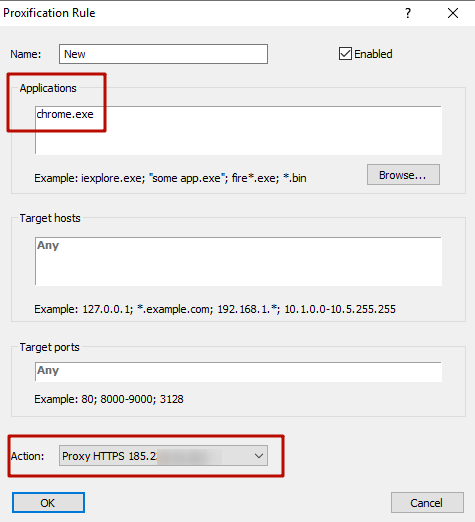
- 이 창에서 응용 프로그램의 ’ 실행 파일 (“.exe”) 을 찾거나 간단히 앱 ’ 이름 (예: ".exe”) 을 입력합니다. chrome Google Chrome'Action' 드롭다운에서 새로 추가한 프록시를 선택합니다.“클릭”OK".
결과는 다음과 같아야 합니다.
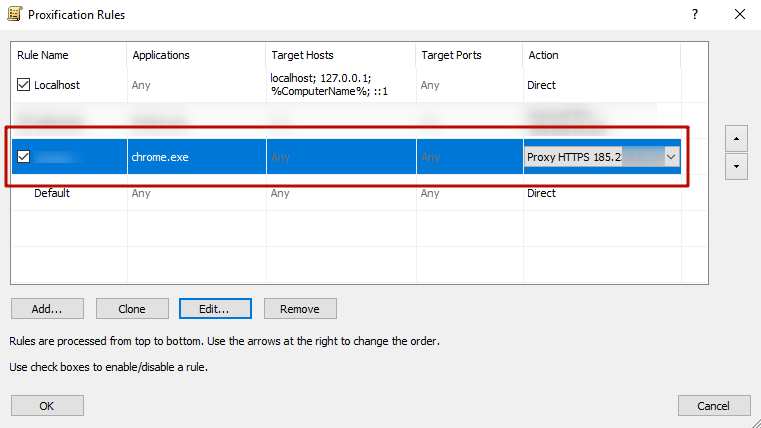
- 클릭”OK프록시화 규칙 창에서 “를 눌러 변경 사항을 저장합니다.
- ’S가 결과를 테스트해 봅시다!브라우저 (이 경우에는 Google Chrome) 를 열고 whoer.net을 방문하여 새 IP 주소를 확인하십시오.
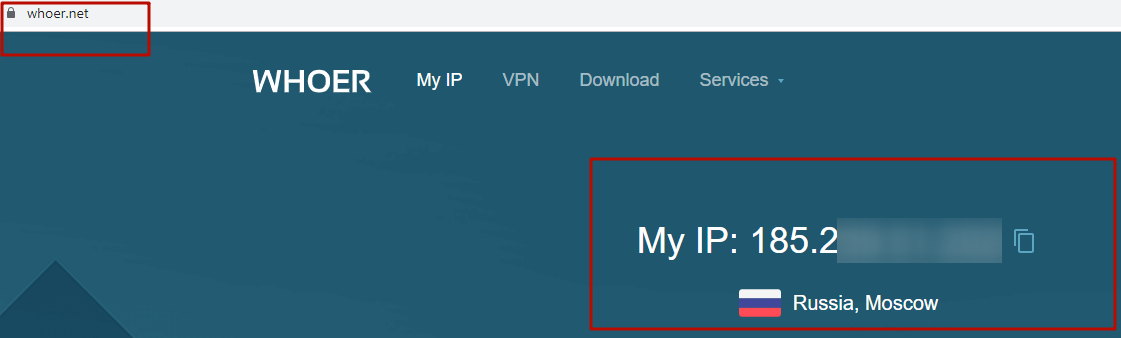
- IP 컴퓨터에 N’T가 변경된 경우 컴퓨터를 다시 시작하십시오.그래도 N’T가 작동하지 않으면 설정을 다시 한 번 검토하십시오.
최종 업데이트:

Windows 7 프록시 설정 가이드: 단계별 프록시 구성
Windows 7 프록시 설정 가이드: 단계별 프록시 구성
Windows 8.1 프록시 설정 가이드: 단계별 프록시 구성
Windows 8.1 프록시 설정 가이드: 단계별 프록시 구성
Windows 10 프록시 설정 가이드: 단계별 프록시 구성
Windows 10 프록시 설정 가이드: 단계별 프록시 구성