Guides de configuration
Configurer un proxy dans Proxifier : guide étape par étape
Configurer un proxy dans Proxifier : guide étape par étape

Proxifier est le client de gestion de proxies le plus avancé. Ses principales fonctions comprennent l’attribution de proxies à n’importe quel programme, une excellente protection des données et le changement de votre adresse IP en quelques secondes.
Vous avez bien sûr besoin d’un serveur proxy pour utiliser ce programme. Voici un guide de configuration pas à pas :
- Ouvrez l’application et cliquez sur «Proxy Servers», le bouton avec l’icône d’un ordinateur.
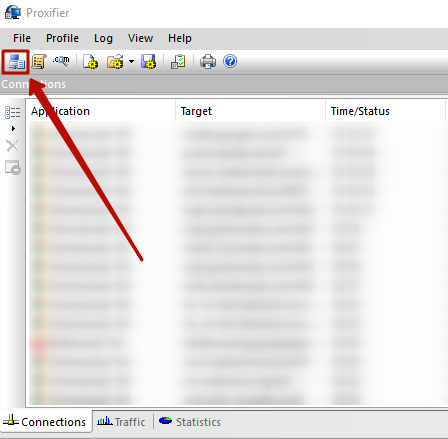
- Dans la nouvelle fenêtre, cliquez sur «Add…».
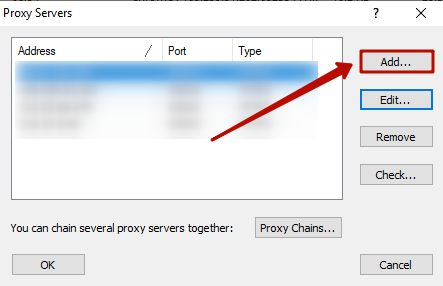
- Dans la fenêtre qui apparaît, renseignez les informations de votre serveur proxy. Nous recommandons vivement de n’utiliser que des proxies privés. Si vous avez acheté le vôtre auprès d’ARN-Proxy, ces informations figurent dans votre espace personnel ou dans l’e-mail de commande. Le champ «Address» correspond à l’adresse IP du proxy, et «Port» à son port. Si vous hésitez sur le protocole, consultez notre guide des protocoles proxy. Nous utilisons un serveur proxy d’exemple pour illustrer la procédure.
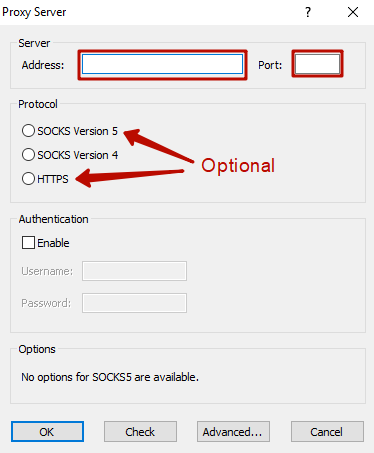
- Prêtez attention aux champs «Authentication». Si votre proxy demande un nom d’utilisateur et un mot de passe, saisissez-les ici. Avec une autorisation par adresse IP, laissez-les vides. Lorsque tous les champs sont remplis, cliquez sur «OK».
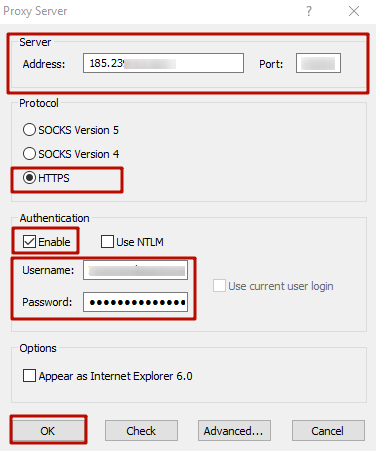
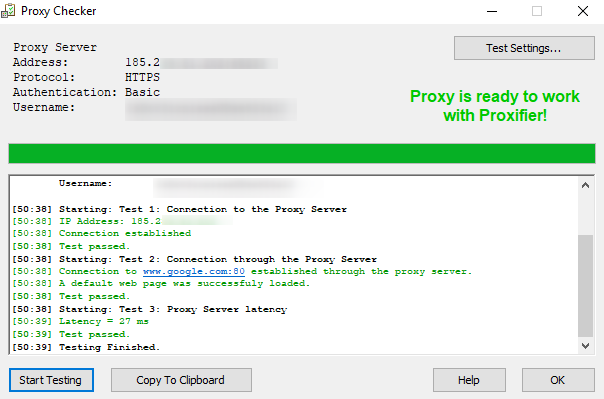
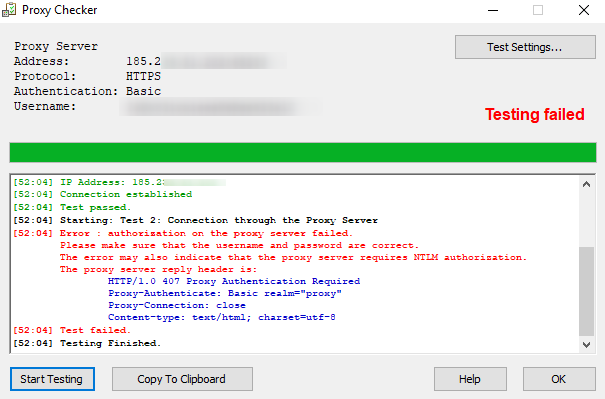
- Vous revenez à l’onglet «Proxy Servers». Votre nouveau proxy doit apparaître dans la liste. Cliquez sur «Check…» pour le tester.
- Une coche verte indique que tout est correct et que votre proxy est prêt à l’emploi.
- Une croix rouge vous invite à vérifier de nouveau les champs et les paramètres.
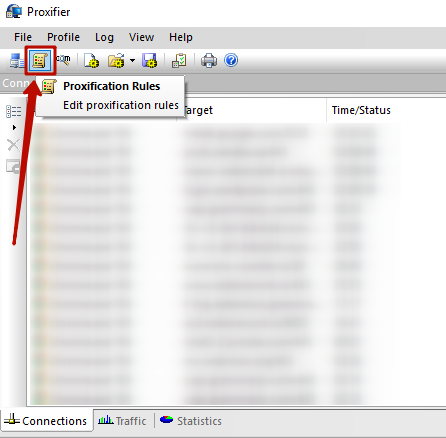
- Fermez ensuite l’onglet « Proxy Servers » et cliquez sur l’icône «Proxification Rules».
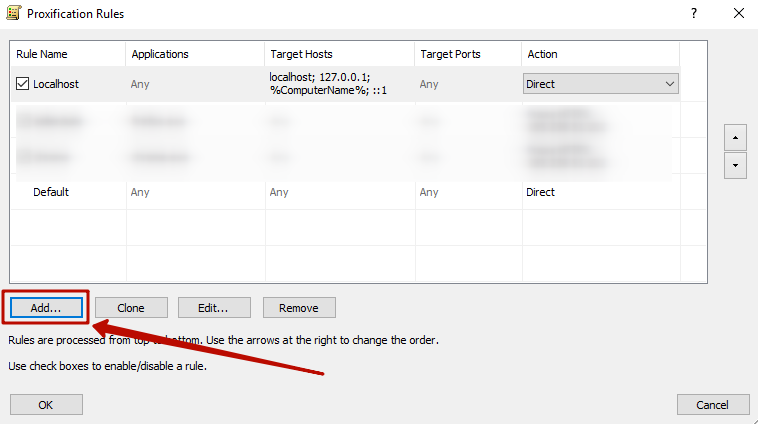
- Une nouvelle fenêtre apparaît. Sauf si vous avez déjà utilisé Proxifier, vous verrez probablement uniquement les règles par défaut Localhost et Default. Pour attribuer votre proxy à un programme précis, cliquez sur «Add…». Nous utilisons Google Chrome dans cet exemple.
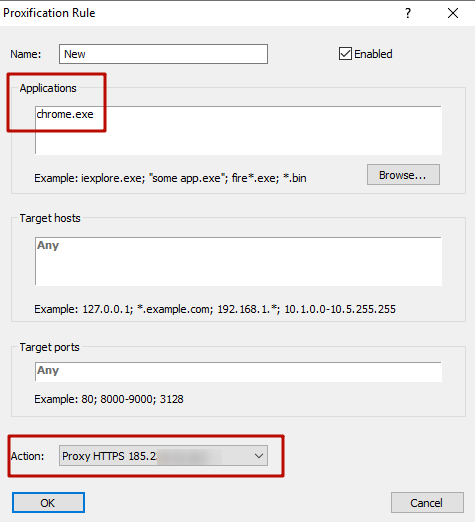
- Dans cette fenêtre, recherchez l’exécutable de l’application « .exe », ou saisissez simplement son nom, par exemple « chrome.exe » pour Google Chrome. Dans la liste « Action », sélectionnez le proxy que vous venez d’ajouter, puis cliquez sur «OK».
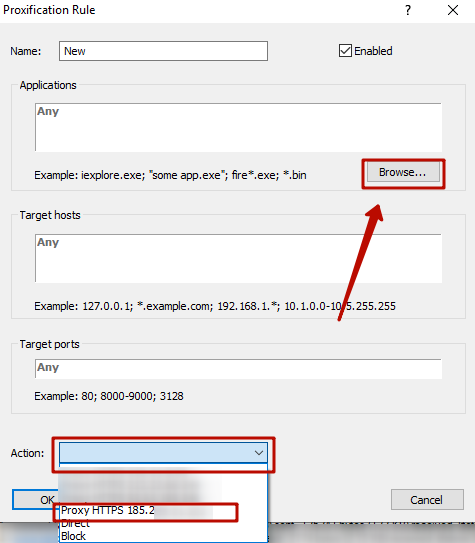
Le résultat devrait ressembler à ceci :
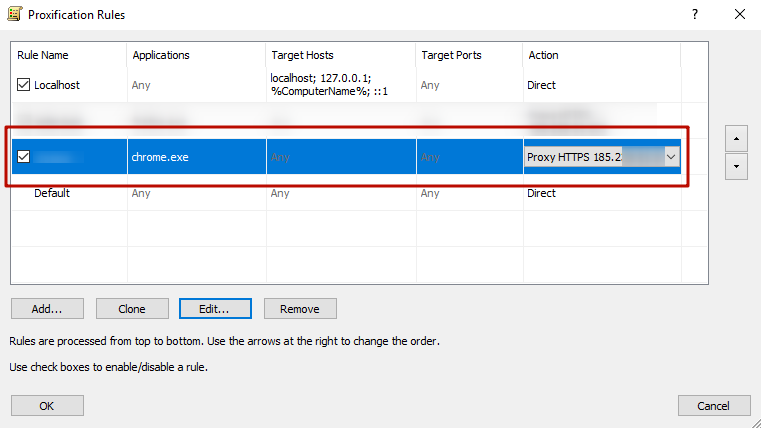
- Cliquez sur «OK» dans la fenêtre Proxification Rules pour enregistrer les modifications.
- Testons le résultat ! Ouvrez votre navigateur, ici Google Chrome, et rendez-vous sur whoer.net pour vérifier votre nouvelle adresse IP.
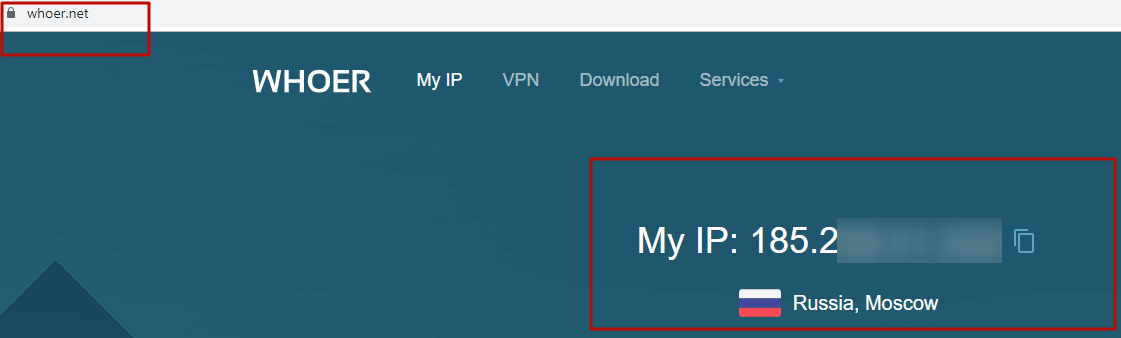
- Si votre adresse IP n’a pas changé, redémarrez votre ordinateur. Si cela ne fonctionne toujours pas, vérifiez encore une fois les paramètres.
Dernière mise à jour:

Configurer un proxy sous Windows 7 : guide étape par étape
Configurer un proxy sous Windows 7 : guide étape par étape
Configurer un proxy sous Windows 8.1 : guide étape par étape
Configurer un proxy sous Windows 8.1 : guide étape par étape
Configurer un proxy sous Windows 10 : guide étape par étape
Configurer un proxy sous Windows 10 : guide étape par étape