Cách thiết lập proxy trong Proxifier
Hướng dẫn thêm máy chủ proxy vào Proxifier, chọn giao thức và kiểm tra quy tắc định tuyến lưu lượng của ứng dụng.

Proxifier là tiên tiến nhất proxy Trình quản lý, tính năng chính của nó bao gồm việc phân bổ proxies cho bất kỳ chương trình nào, bảo vệ dữ liệu tuyệt vời, và thay đổi của bạn IP trong vài giây.
Tất nhiên, bạn cần một máy phục vụ proxy để sử dụng chương trình này. Đây là một cấu hình theo từng bước một:
- Mở ứng dụng và nhấn vào "Proxy Máy phục vụ"Cái nút (với biểu tượng PC).
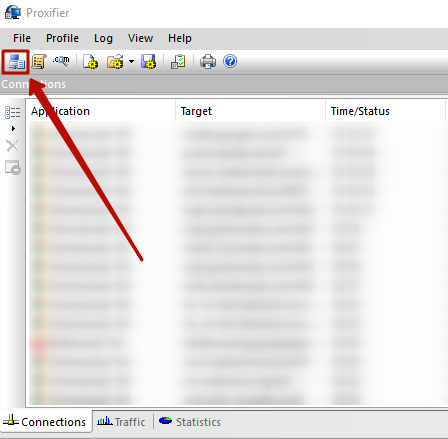
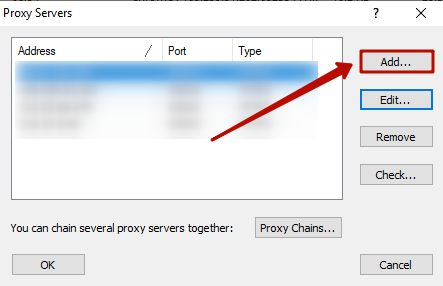
- Trong cửa sổ mới, hãy nhấn "Thêm...".
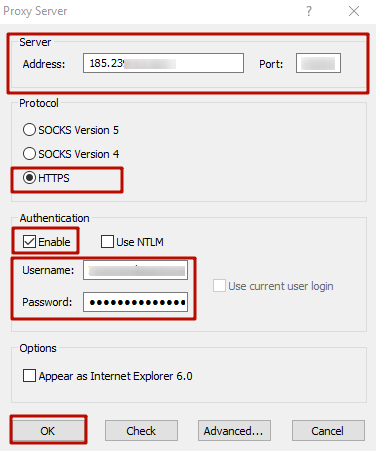
- Trong cửa sổ bật lên, điền vào proxy Chi tiết về máy phục vụ. Chúng tôi khuyên bạn chỉ nên dùng riêng tư proxies Nếu anh mua lại proxy từ ARN-ProxyBạn sẽ tìm thấy những chi tiết này trong bảng điều khiển hoặc email.Địa chỉ" trường dành cho IP proxy, và"CổngNếu bạn không chắc chắn về giao thức, hãy đọc chúng tôi Hướng dẫn về giao thức proxyChúng ta sẽ dùng một máy phục vụ proxy mẫu để minh họa.
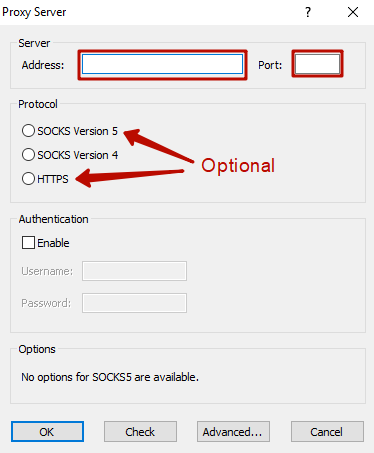
- Chú ý đến cái "Xác thực"Các trường. Nếu proxy của bạn cần tên người dùng và mật khẩu, hãy nhập vào đây. Đối với xác thực IP, hãy để trống những trường này. Một khi mọi trường đã điền, hãy nhấn vào "Được rồi".
- Anh sẽ quay lại...Proxy Máy phục vụ"Tí, bạn nên xem danh sách các proxy mới. Nhấn vào"Kiểm tra..."để thử nghiệm nó.
- Nếu bạn thấy một tờ séc xanh, mọi thứ đều đúng và proxy của bạn đã sẵn sàng để sử dụng.
- Nếu bạn thấy một X đỏ, hãy kiểm tra lại tất cả các trường và thiết lập.
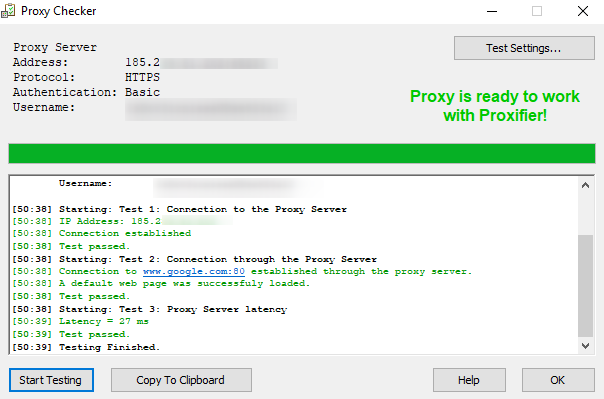
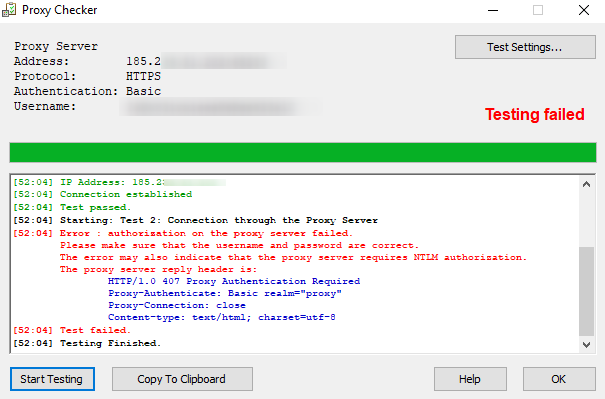
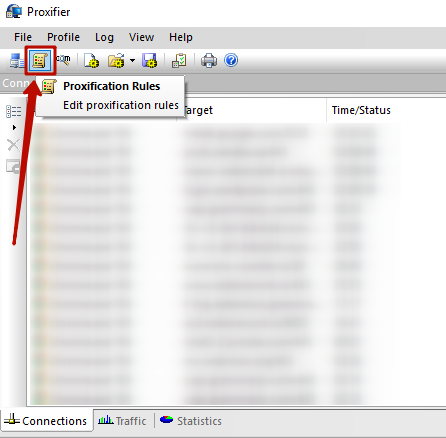
- Bây giờ, đóng cái "Proxy Thẻ máy phục vụ" và nhấn "Quy tắc xác thực" biểu tượng.
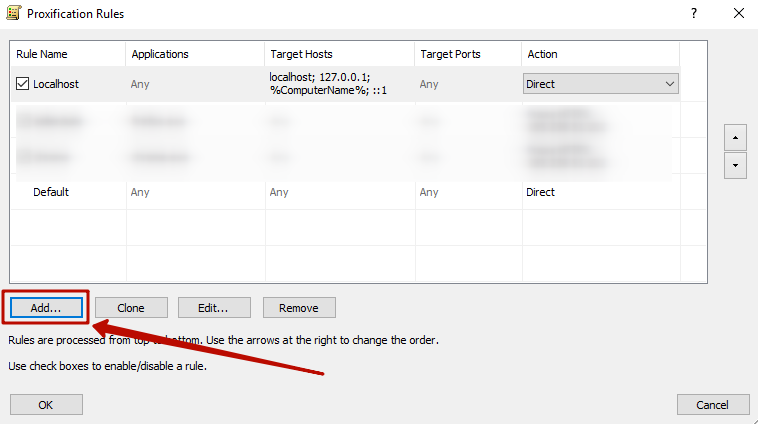
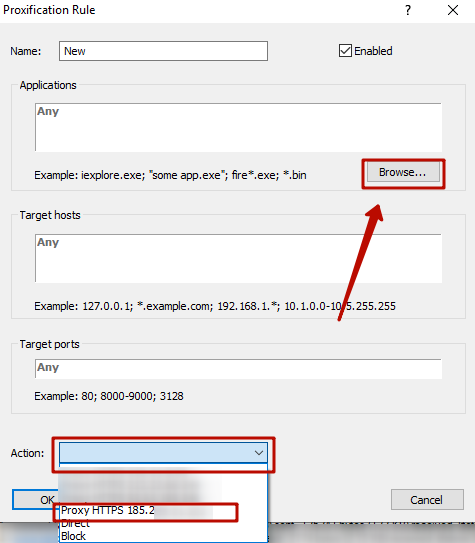
- Một cửa sổ mới xuất hiện. Rất có thể bạn sẽ chỉ thấy hai tên quy tắc mặc định (Localhost và Mặc định) trừ khi bạn đã dùng Proxifier trước đó. Để gán proxy cho một chương trình đặc biệt, nhấn "Thêm..."Để ví dụ, chúng tôi sẽ sử dụng Google Chrome.
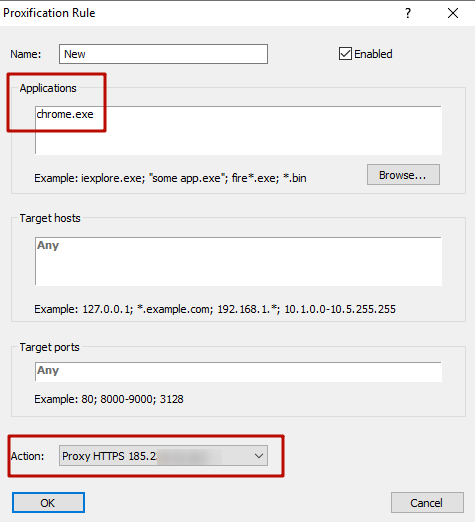
- Trong cửa sổ này, duyệt tìm tập tin thực hiện được (v. d.), hoặc gõ tên ứng dụng (chẳng hạn, « crome.exe » cho Google Chrome). Trong phần mềm « Action » rơi xuống, hãy chọn proxy thêm mới. Nhấn "Được rồi".
Kết quả của bạn nên như thế này:
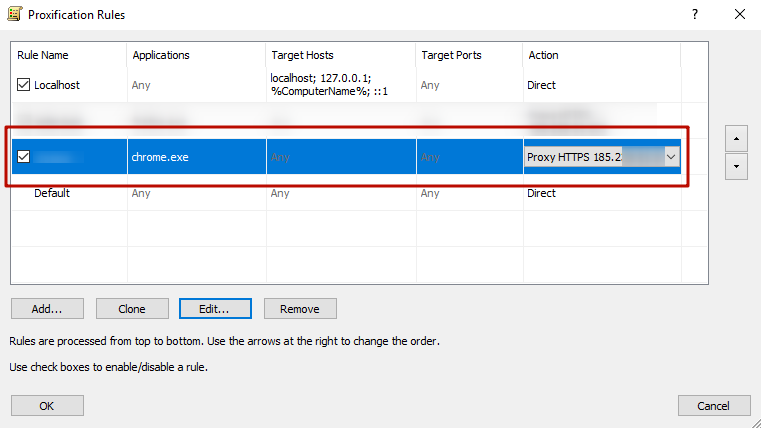
- Nhấn "Được rồi"trong các quy tắc biện hộ để tiết kiệm các thay đổi của bạn.
- Hãy thử kết quả! Mở trình duyệt (trong trường hợp này, Google Chrome) và thăm whoer.net để kiểm tra lại cuộc đời mới của bạn IP Địa chỉ.
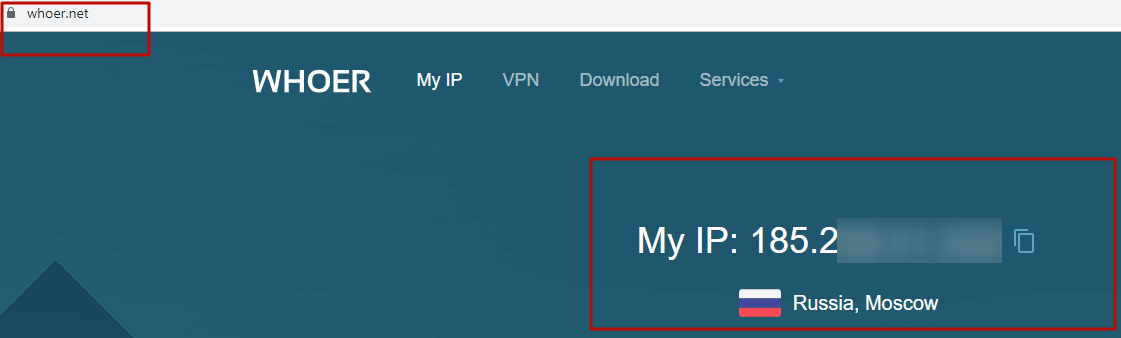
- Nếu IP của bạn không thay đổi, hãy khởi động lại máy tính.

Cách thiết lập proxy trên Windows 7
Hướng dẫn cấu hình proxy trên Windows 7 qua Internet Options: nhập địa chỉ máy chủ, số cổng và kiểm tra kết nối.
Cách thiết lập proxy trên Windows 8.1
Tìm đúng mục cài đặt mạng trên Windows 8.1, nhập thông tin máy chủ proxy và kiểm tra cấu hình sau khi áp dụng.
Cách thiết lập proxy trên Windows 10
Hướng dẫn mở cài đặt mạng của Windows 10, nhập máy chủ và cổng proxy rồi kiểm tra kết nối sau khi lưu.