Cara mengarahkan satu aplikasi melalui Proxifier di Windows
Di Proxifier, server yang lulus tes belum tentu dipakai aplikasi. Setelah menguji server, buat aturan untuk aplikasi tujuan dan lihat aturan mana yang benar-benar digunakan.

Tambahkan server tanpa menjadikannya aturan umum
Buka Profile → Proxy Servers → Add. Masukkan alamat dan port dari panel layanan Anda. Jika menggunakan ARNPROXY, cocokkan port dengan protokol yang tercantum pada detail proksi. Jika aplikasi menawarkan untuk memakai server baru bagi semua koneksi, tolak pilihan itu bila tujuannya hanya menguji satu aplikasi.
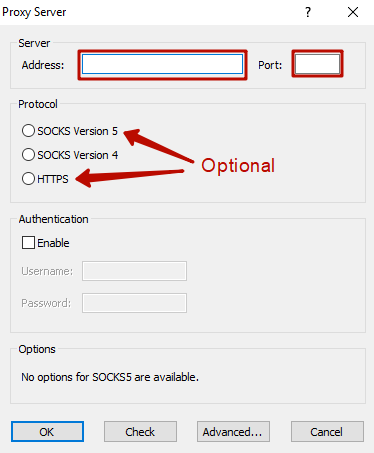
Pilih jenis proksi yang sesuai dan aktifkan autentikasi hanya bila diwajibkan. Jika memakai daftar izin IP, izinkan alamat keluar komputer yang menjalankan Proxifier. Untuk memahami istilahnya, lihat perbedaan HTTP, HTTPS, dan SOCKS.
Uji jalur sebelum menyusun aturan
Pilih server di daftar dan klik Check. Lihat tahap yang berhasil: apakah koneksi ke server terbentuk dan apakah permintaan uji dapat diteruskan? Tes ini menguji server dari jaringan komputer Anda. Hasilnya belum mengatakan bahwa peramban atau aplikasi lain sudah memakai server tersebut.
Arahkan aplikasi yang dimaksud
- Buka Profile → Proxification Rules dan tambahkan aturan. Pilih berkas aplikasi yang benar melalui Browse, lalu pilih server tadi sebagai Action. Jangan mengubah aturan Localhost atau Default hanya untuk satu aplikasi.
- Aturan dibaca dari atas ke bawah. Pastikan aturan yang lebih luas tidak lebih dahulu menangkap aplikasi itu. Setelah menyimpan, buka koneksi baru dari aplikasi tujuan.
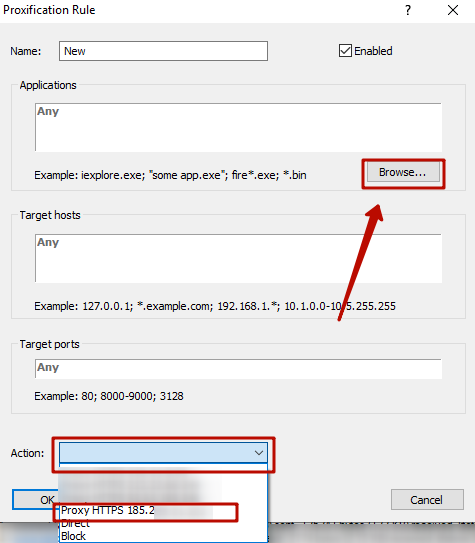
Periksa log Proxifier: cocokkan nama proses, tujuan, dan jalur. Jika terlihat Direct, periksa urutan aturan dan berkas program yang sebenarnya membuka koneksi. Tidak perlu langsung memulai ulang komputer. Untuk membatalkan tes, nonaktifkan aturan baru dan pastikan konfigurasi awal kembali berlaku. Lihat dokumentasi aturan Proxifier untuk Windows untuk rincian pencocokan.

Cara memasang dan mematikan proksi di Windows 7
Gunakan Internet Options untuk mengatur proksi LAN pada komputer Windows 7 lama, menguji sambungan, dan mengembalikan pengaturan semula.
Cara mengatur proksi di Windows 8.1 melalui PC settings
Temukan menu Network di PC settings Windows 8.1, pilih konfigurasi manual atau otomatis, lalu periksa hasilnya dari aplikasi yang Anda pakai.
Cara mengatur dan menonaktifkan proksi di Windows 10
Masukkan alamat dan port melalui Settings atau LAN Settings, lalu uji dari aplikasi yang akan menggunakan proksi.