安装指南
Proxifier 代理设置指南:分步代理配置
Proxifier 代理设置指南:分步代理配置

代理服务器 是最先进的代理管理客户端。它的主要功能包括为任何程序分配代理、出色的数据保护以及在几秒钟内更改 IP。
当然,你需要一个代理服务器才能使用这个程序。以下是分步配置教程:
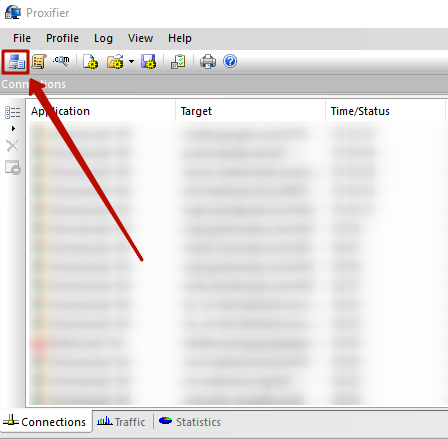
- 打开应用程序,然后单击”代理服务器“按钮(带有电脑图标)。
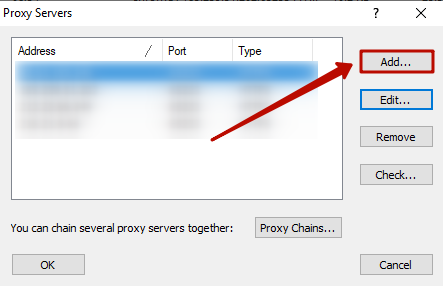
- 在新窗口中,单击”添加…".
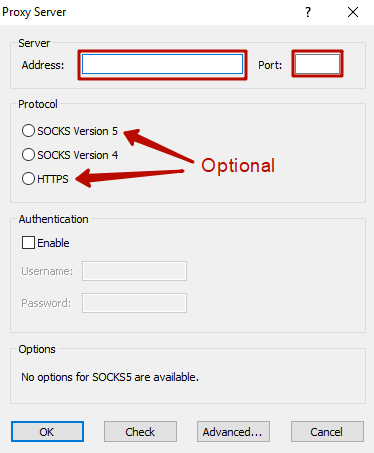
- 在弹出窗口中,填写您的代理服务器详细信息。我们强烈建议仅使用私有代理。如果您从以下地址购买了代理 ARN代理,您将 可以在控制面板或订购电子邮件中找到这些详细信息。这个”地址“字段用于代理 IP,而且”端口“用于端口。如果 您 不确定该协议,请阅读我们的 代理协议指南。我们将 使用示例代理服务器来举例说明。
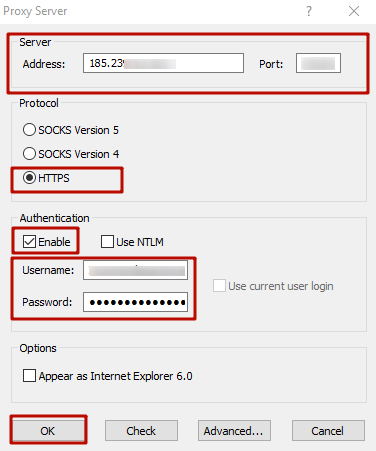
- 注意”身份验证“字段。如果您的代理需要用户名和密码,请在此处输入。对于 IP 身份验证,请将其留空。填写完所有字段后,单击”OK".
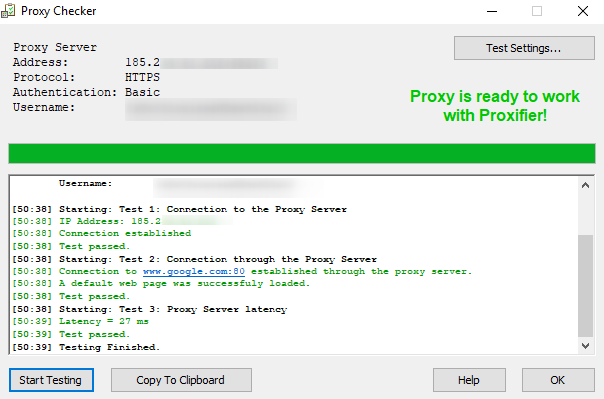
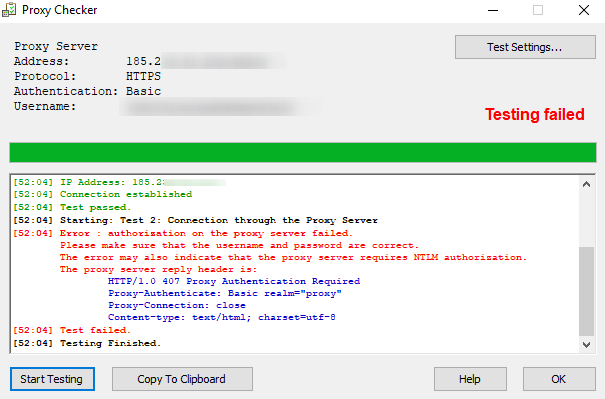
- 您将 返回”代理服务器“选项卡。您应该会看到列出您的新代理。点击”检查…“来测试一下。
- 如果您看到绿色支票,则说明一切正常,您的代理已准备就绪,可以使用。
- 如果您看到红色 X,请仔细检查所有字段和设置。
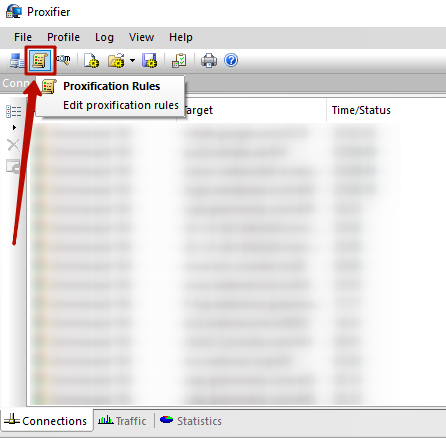
- 现在,关闭 “代理服务器” 选项卡,然后单击”代理规则“图标。
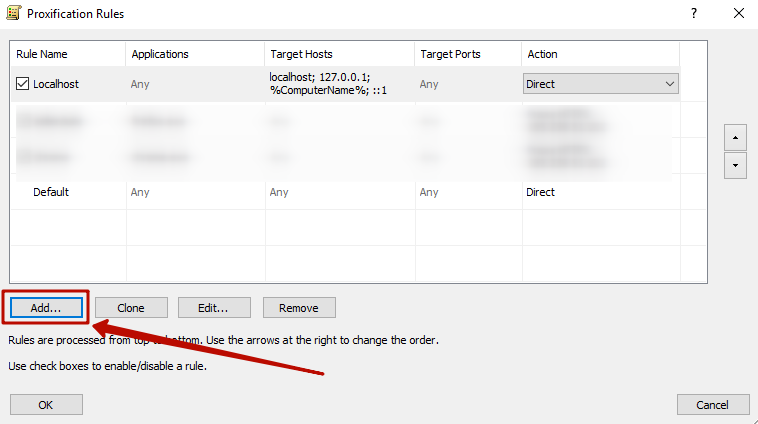
- 出现一个新窗口。除非 您已经 之前使用过 Proxifier,否则 您将 可能只能看到两个默认规则名称(Localhost 和 Default)。要将您的代理分配给特定程序,请单击”添加…“。在本示例中,我们将 使用 Google Chrome。
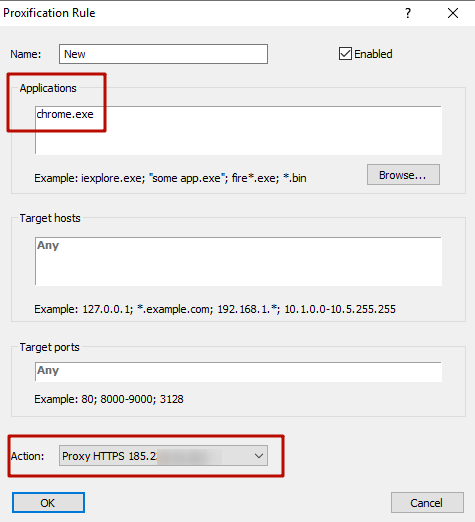
- 在此窗口中,浏览 应用程序的 可执行文件(“.exe”),或者直接键入 应用程序的 的名称(例如,Google Chrome 的 “chrome.exe”)。在 “操作” 下拉列表中,选择您新添加的代理。点击”OK".
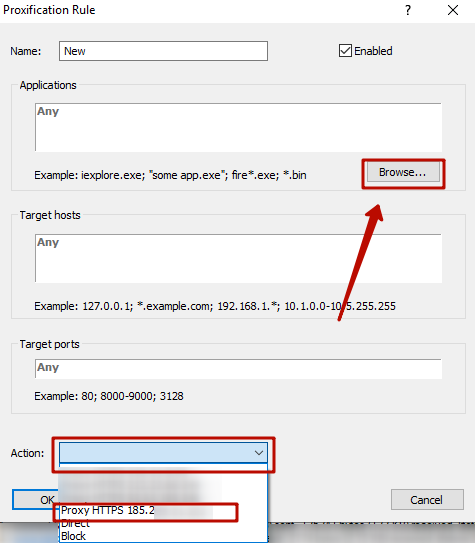
你的结果应该是这样的:
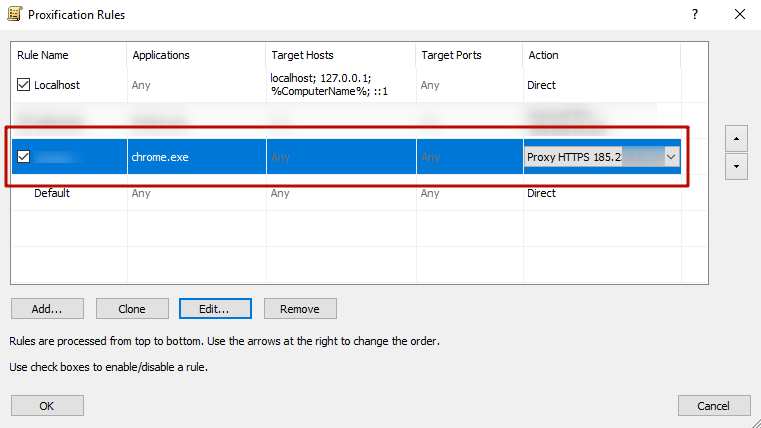
- 点击”OK“在 “代理规则” 窗口中保存您的更改。
- 让我们 测试结果!打开浏览器(在本例中为 Google Chrome),然后访问 whoer.net 查看你的新 IP 地址。
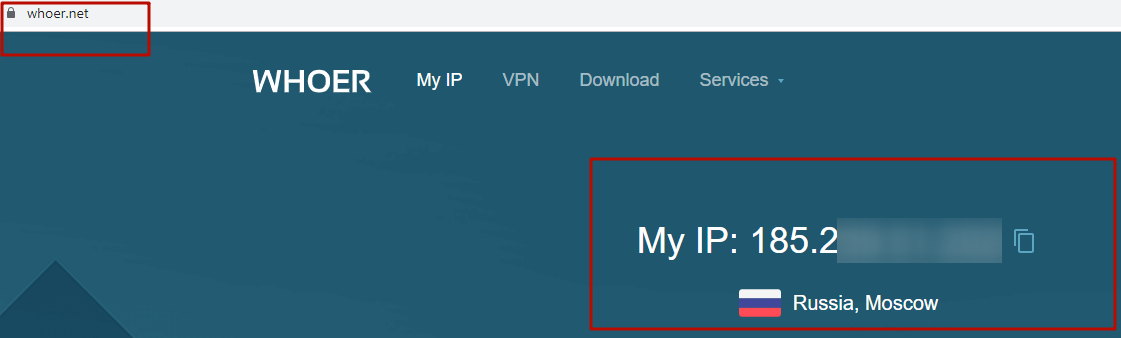
- 如果你的 IP 仍未更改,请重新启动计算机。如果仍然无法正常工作,请再次检查你的设置。
上次更新时间:

窗口 7 代理设置指南:分步代理配置
窗口 7 代理设置指南:分步代理配置
窗口 8.1 代理设置指南:分步代理配置
窗口 8.1 代理设置指南:分步代理配置
窗口 10 代理设置指南:分步代理配置
窗口 10 代理设置指南:分步代理配置