सेटअप मार्गदर्शिकाएँ
Proxifier प्रॉक्सी सेटअप गाइड: चरण-दर-चरण प्रॉक्सी कॉन्फ़िगरेशन
Proxifier प्रॉक्सी सेटअप गाइड: चरण-दर-चरण प्रॉक्सी कॉन्फ़िगरेशन

Proxifier सबसे उन्नत प्रॉक्सी प्रबंधन क्लाइंट है। इसकी मुख्य विशेषताओं में किसी भी प्रोग्राम के लिए प्रॉक्सी असाइन करना, उत्कृष्ट डेटा सुरक्षा और सेकंड में अपना परिवर्तन करना शामिल है. IP
बेशक, इस प्रोग्राम का उपयोग करने के लिए आपको प्रॉक्सी सर्वर की आवश्यकता है। यहां ’ चरण-दर-चरण कॉन्फ़िगरेशन ट्यूटोरियल दिया गया है:
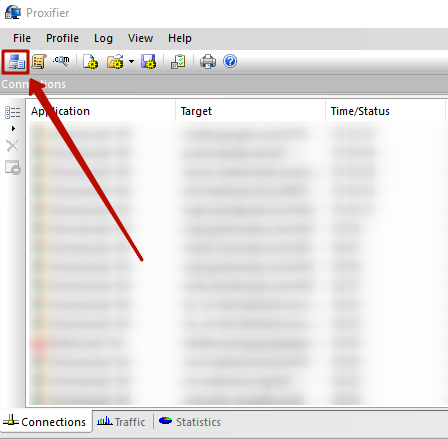
- एप्लिकेशन खोलें और” पर क्लिक करेंप्रॉक्सी सर्वर“बटन (PC आइकन के साथ)।
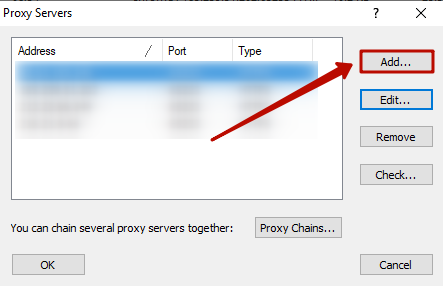
- नई विंडो में, “पर क्लिक करेंजोड़ें…".
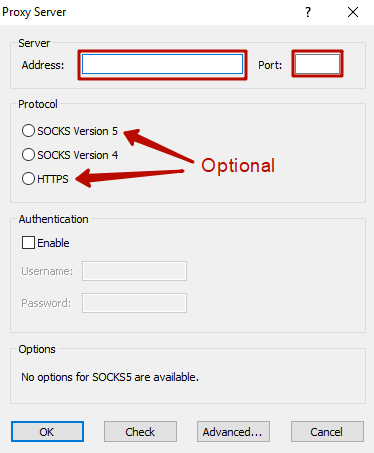
- पॉप-अप विंडो में, अपना प्रॉक्सी सर्वर विवरण भरें। हम दृढ़ता से केवल निजी प्रॉक्सी का उपयोग करने की सलाह देते हैं। अगर आपने अपना प्रॉक्सी यहां से खरीदा है ARN- प्रॉक्सी, आपको ये विवरण अपने कंट्रोल पैनल या ’ ऑर्डर ईमेल में मिलेंगे। द”पता“फ़ील्ड प्रॉक्सी के लिए है, और” IPपोर्ट“पोर्ट के लिए है। यदि आप प्रोटोकॉल के बारे में अनिश्चित ’ हैं, तो हमारा पढ़ें प्रॉक्सी प्रोटोकॉल पर गाइड। हम उदाहरण के लिए नमूना प्रॉक्सी सर्वर का उपयोग ’ करेंगे।
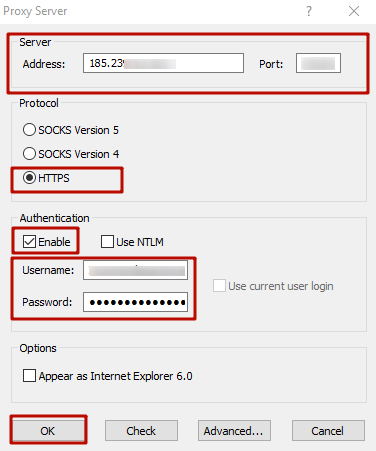
- ” पर ध्यान देंप्रमाणीकरण“फ़ील्ड्स। यदि आपके प्रॉक्सी को उपयोगकर्ता नाम और पासवर्ड की आवश्यकता है, तो उन्हें यहाँ दर्ज करें। IPप्रमाणीकरण के लिए, इन्हें खाली छोड़ दें। सभी फ़ील्ड भर जाने के बाद, “पर क्लिक करें”OK".
- आप “पर वापस लौटेंगे ’प्रॉक्सी सर्वर“टैब। आपको अपना नया प्रॉक्सी सूचीबद्ध देखना चाहिए। “पर क्लिक करें”चेक करें …“इसका परीक्षण करने के लिए।
- यदि आपको हरा चेक दिखाई देता है, तो सब कुछ सही है और आपका प्रॉक्सी उपयोग के लिए तैयार है।
- यदि आपको लाल X दिखाई देता है, तो अपने सभी फ़ील्ड और सेटिंग्स को दोबारा जांचें।
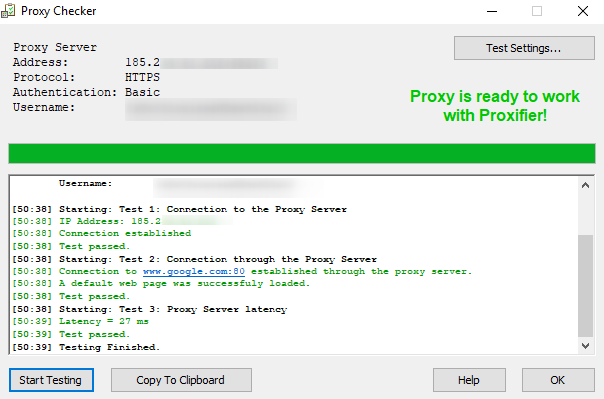
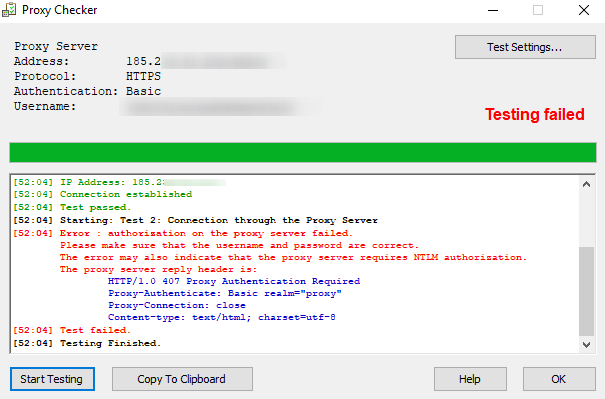
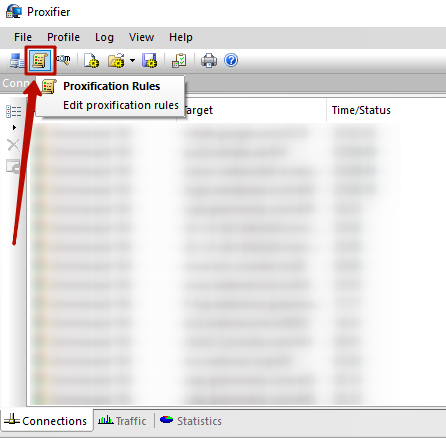
- अब, “प्रॉक्सी सर्वर” टैब को बंद करें और “पर क्लिक करेंप्रॉक्सिफिकेशन नियम“आइकन।
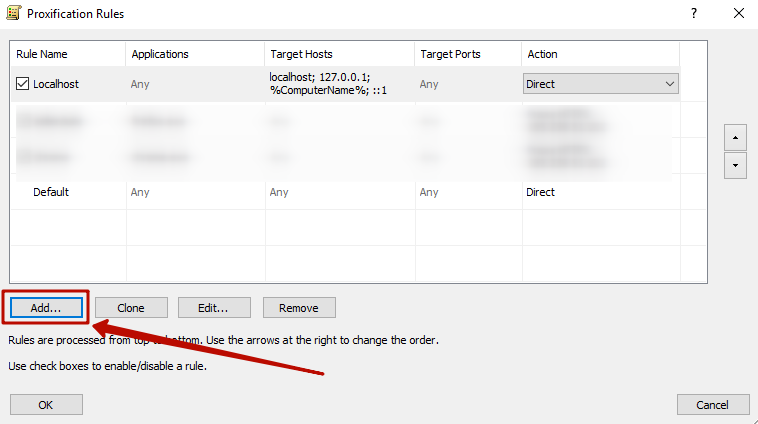
- एक नई विंडो दिखाई देती है। जब तक आपने पहले उपयोग Proxifier नहीं किया हो, ’ आपको शायद केवल दो डिफ़ॉल्ट नियम नाम (लोकलहोस्ट और डिफ़ॉल्ट) दिखाई ’ देंगे। किसी विशिष्ट प्रोग्राम में अपना प्रॉक्सी असाइन करने के लिए, “पर क्लिक करें”जोड़ें…”। इस उदाहरण के लिए, हम इसका उपयोग ’ करेंगे GoogleChrome।
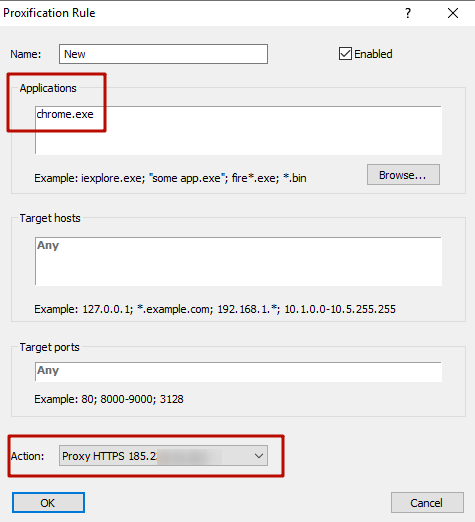
- इस विंडो में, एप्लिकेशन ’ को निष्पादन योग्य (“.exe”) के लिए ब्राउज़ करें, या बस ऐप ’ का नाम टाइप करें (उदाहरण के लिए, “chrome.exe” के लिए). Google Chrome “एक्शन” ड्रॉपडाउन में, अपनी नई जोड़ी गई प्रॉक्सी का चयन करें। “पर क्लिक करें”OK".
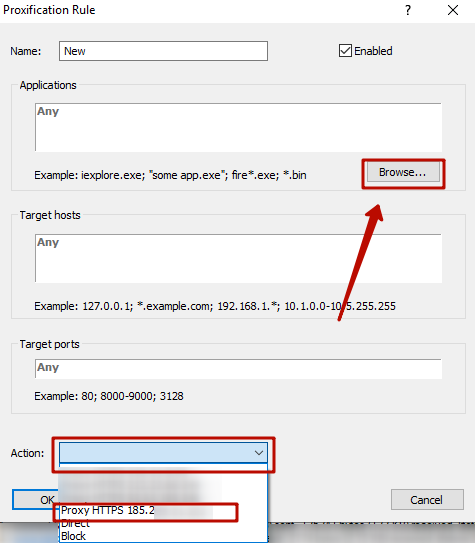
आपका परिणाम इस तरह दिखना चाहिए:
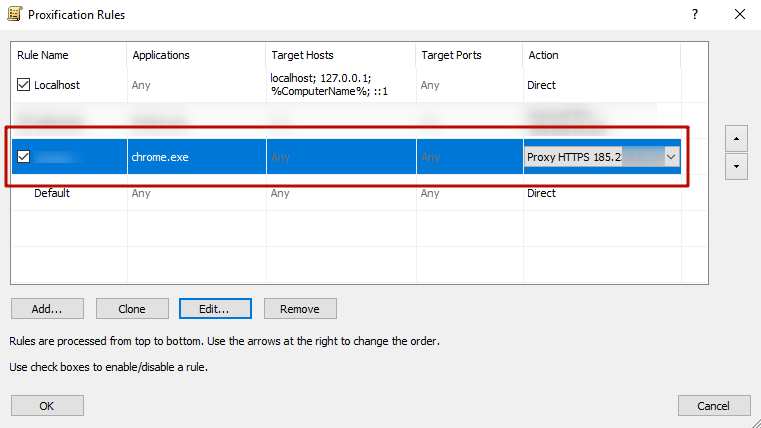
- क्लिक करें”OK“अपने परिवर्तनों को सहेजने के लिए प्रॉक्सिफ़िकेशन नियम विंडो में।
- चलिए परिणाम का परीक्षण करते हैं! ’ अपना ब्राउज़र खोलें (इस स्थिति में GoogleChrome) और अपने नए IP पते की जांच करने के लिए whoer.net पर जाएं।
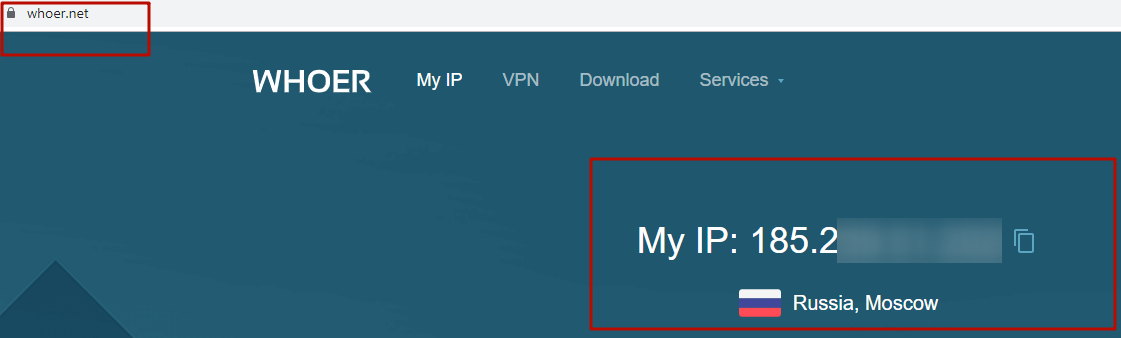
- यदि आपका हैश IP नहीं बदला है, तो अपने कंप्यूटर को पुनः आरंभ ’ करें। अगर यह अभी भी काम नहीं करता है’, तो एक बार फिर अपनी सेटिंग्स की समीक्षा करें।
पिछला अपडेट:

Windows 7 प्रॉक्सी सेटअप गाइड: चरण-दर-चरण प्रॉक्सी कॉन्फ़िगरेशन
Windows 7 प्रॉक्सी सेटअप गाइड: चरण-दर-चरण प्रॉक्सी कॉन्फ़िगरेशन
Windows 8.1 प्रॉक्सी सेटअप गाइड: चरण-दर-चरण प्रॉक्सी कॉन्फ़िगरेशन
Windows 8.1 प्रॉक्सी सेटअप गाइड: चरण-दर-चरण प्रॉक्सी कॉन्फ़िगरेशन
Windows 10 प्रॉक्सी सेटअप गाइड: चरण-दर-चरण प्रॉक्सी कॉन्फ़िगरेशन
Windows 10 प्रॉक्सी सेटअप गाइड: चरण-दर-चरण प्रॉक्सी कॉन्फ़िगरेशन