Guide alla configurazione
Come configurare un proxy con Proxifier: guida passo passo
Come configurare un proxy con Proxifier: guida passo passo

Proxifier Le sue principali caratteristiche includono l'assegnazione di proxy a qualsiasi programma, l'eccellente protezione dei dati e la modifica del tuo IP in pochi secondi.
Naturalmente, è necessario un server proxy per utilizzare questo programma. Ecco un tutorial di configurazione passo per passo:
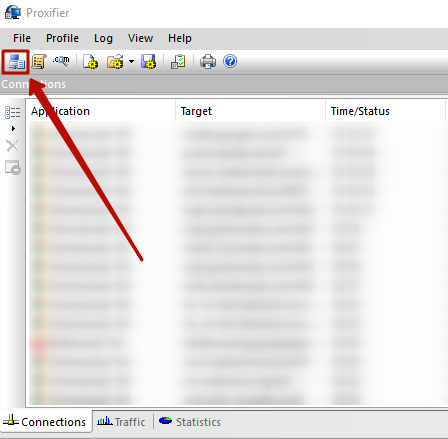
- Aprire l'applicazione e fare clic su "Server proxy" pulsante (con l'icona del PC).
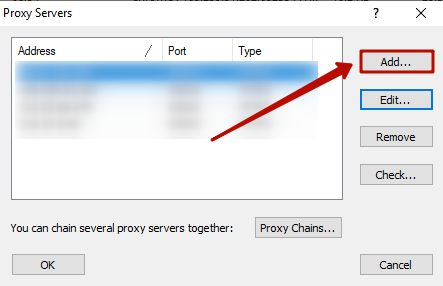
- Nella nuova finestra, fare clic su "Aggiungi...".
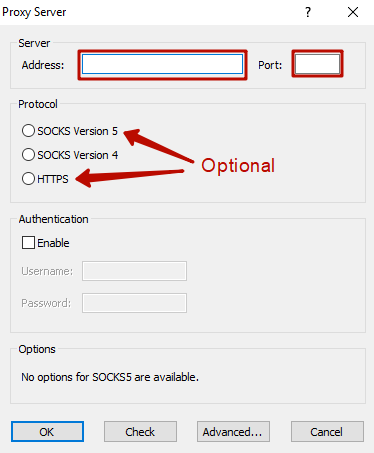
- Nella finestra pop-up, compilare i dettagli del server proxy. Si consiglia vivamente di utilizzare solo proxy privati. Se hai acquistato il proxy da ARN-Proxy, troverete questi dettagli nel vostro pannello di controllo o e-mail di ordine.Indirizzo" campo è per il proxy IP, e "Porto di Porto" è per il porto. Se non sei sicuro del protocollo, leggi il nostro guida sui protocolli proxy. Useremo un server proxy di esempio per l'illustrazione.
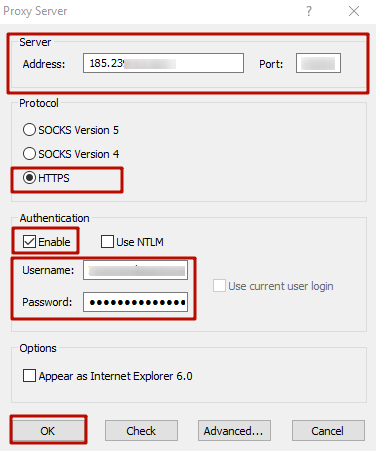
- Prestare attenzione al "Autenticazione" campi. Se il proxy richiede un nome utente e una password, inseriscili qui. Per l'autenticazione IP, lasciali vuoti. Una volta che tutti i campi sono riempiti, fare clic su "OK".
- Tornerai alla "Server proxy" scheda. Si dovrebbe vedere il nuovo proxy elencato. Clic "Controlla..." per provarlo.
- Se si vede un controllo verde, tutto è corretto e il proxy è pronto per l'uso.
- Se vedi un X rosso, controlla tutti i campi e le impostazioni.
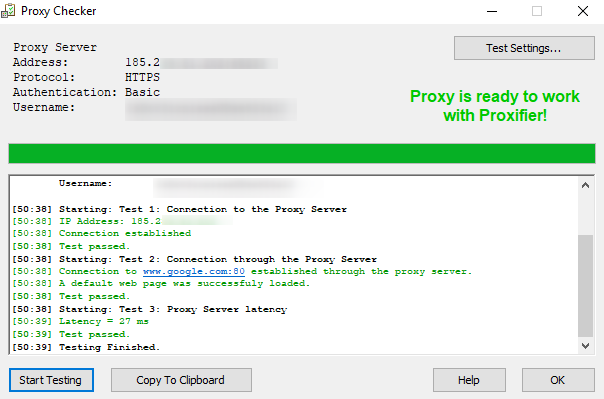
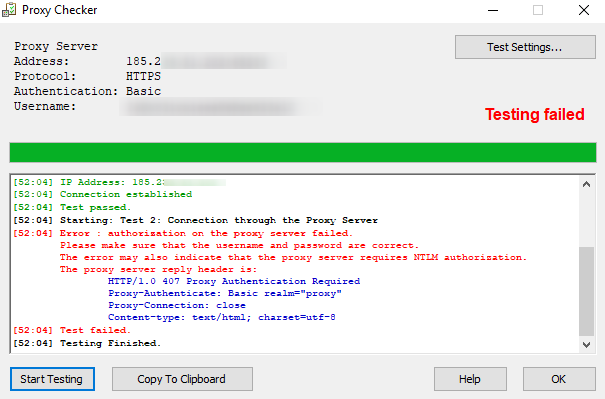
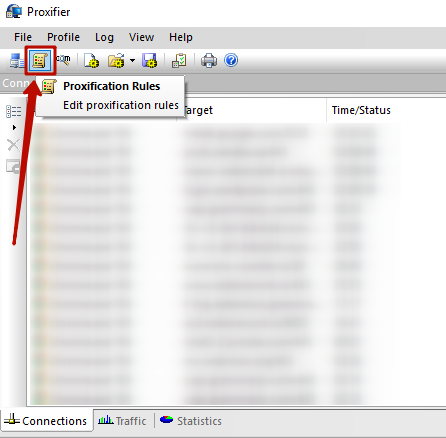
- Ora, chiudere la scheda "Proxy Server" e fare clic su "Regole di correzione" icona.
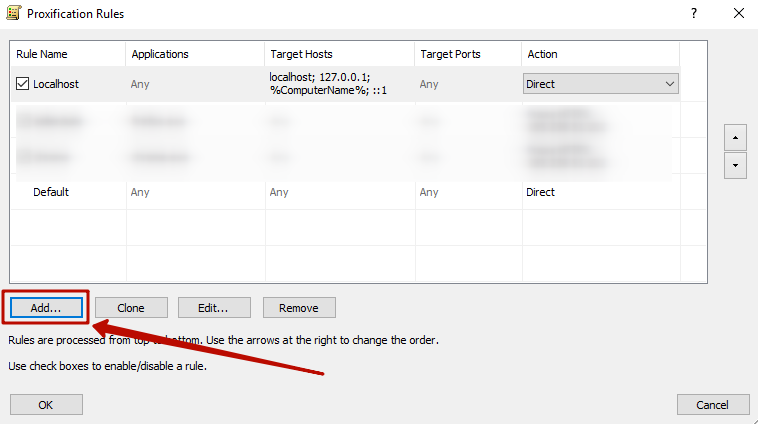
- Viene visualizzata una nuova finestra. Probabilmente vedrai solo due nomi delle regole predefinite (Localhost e Default) a meno che non abbia usato Proxifier prima.Aggiungi...". Per questo esempio, useremo Google Chrome.
- In questa finestra, cercare l'eseguibile dell'applicazione (".exe"), o semplicemente digitare il nome dell'app (ad esempio, "chrome.exe" per Google Chrome). Nel menu a tendina "Azione", selezionare il proxy appena aggiunto.OK".
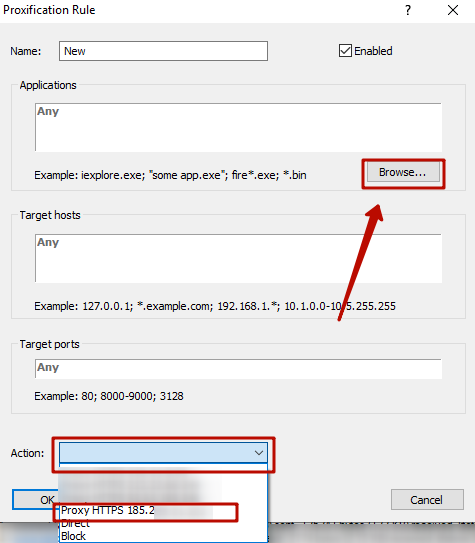
Il tuo risultato dovrebbe assomigliare a questo:
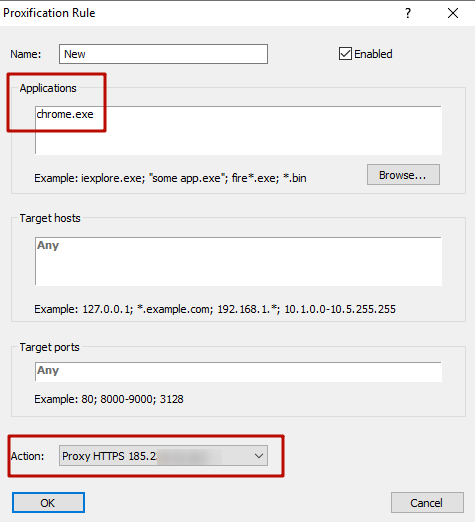
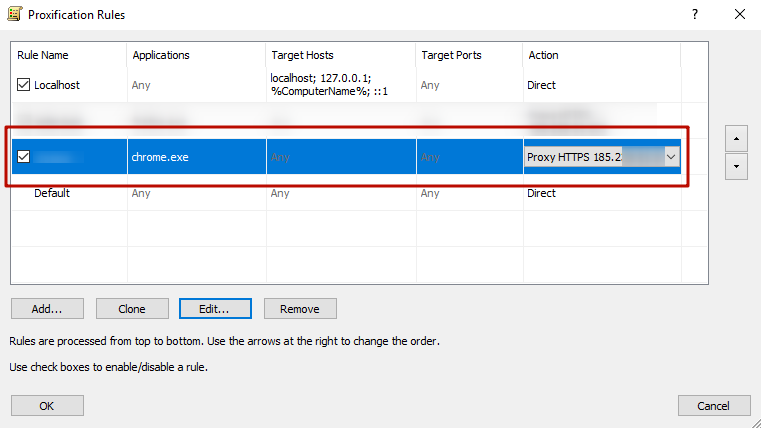
- Cliccare su "OK" nella finestra Regole di Proxification per salvare le modifiche.
- Proviamo il risultato! Apri il tuo browser (in questo caso Google Chrome) e visita whoer.net per controllare il tuo nuovo indirizzo IP.
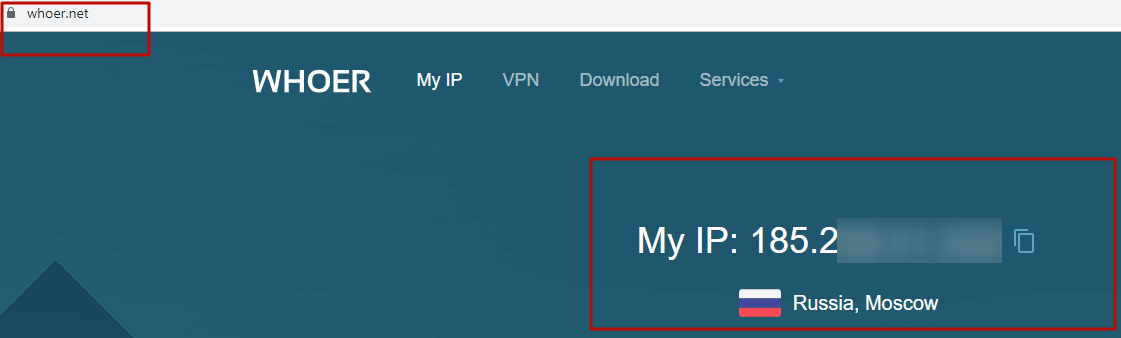
- Se il tuo IP non è cambiato, riavvia il tuo computer. Se ancora non funziona, ricontrolla le impostazioni di nuovo.
Ultimo aggiornamento:

Come configurare un proxy con Windows 7: guida passo passo
Come configurare un proxy con Windows 7: guida passo passo
Come configurare un proxy con Windows 8.1: guida passo passo
Come configurare un proxy con Windows 8.1: guida passo passo
Come configurare un proxy con Windows 10: guida passo passo
Come configurare un proxy con Windows 10: guida passo passo