Como configurar um proxy no Proxifier
Adicione um servidor ao Proxifier, escolha o protocolo correto e confira as regras que encaminham os aplicativos pelo proxy.

Proxificador é o cliente de gerenciamento de proxy mais avançado. Suas principais características incluem atribuir proxies a qualquer programa, excelente proteção de dados e alterar seu IP em segundos.
É claro que você precisa de um servidor proxy para usar este programa. Aqui está um tutorial de configuração passo a passo:
- Abra o aplicativo e clique no "Servidores de Proxy" botão (com o ícone do PC).
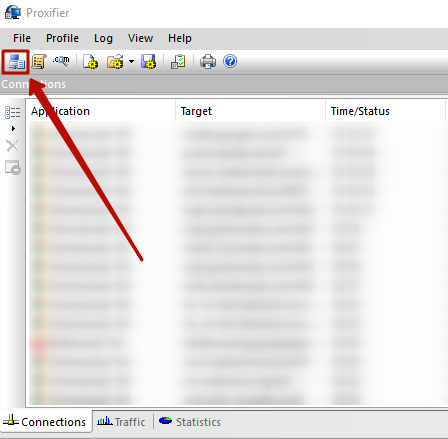
- Na nova janela, clique em "Adicionar...".
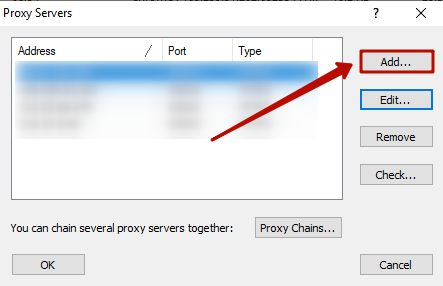
- Na janela de contexto, preencha os detalhes do seu servidor de proxy. Recomendamos fortemente que use apenas proxies privados. Se você comprou o seu proxy de ARN...Proxy, você vai encontrar esses detalhes em seu painel de controle ou e-mail de pedido.Endereço"O campo é para o IP proxy, e "Porto" é para o porto. Se você não tem certeza sobre o protocolo, leia o nosso guia sobre protocolos proxy. Vamos usar um servidor proxy de exemplo para ilustração.
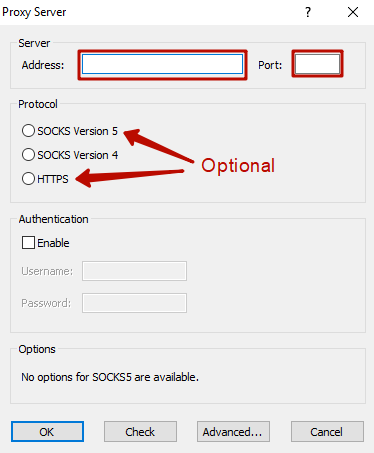
- Preste atenção ao "Autenticação" campos. Se o seu proxy necessitar de um nome de usuário e senha, introduza-os aqui. Para autenticação IP, deixe estes campos em branco.Está bem.".
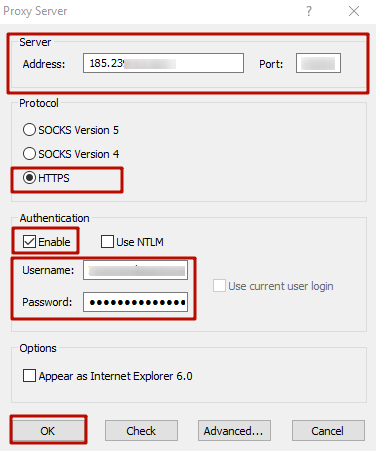
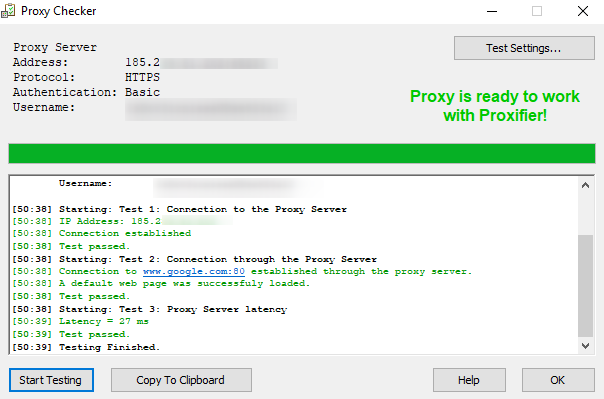
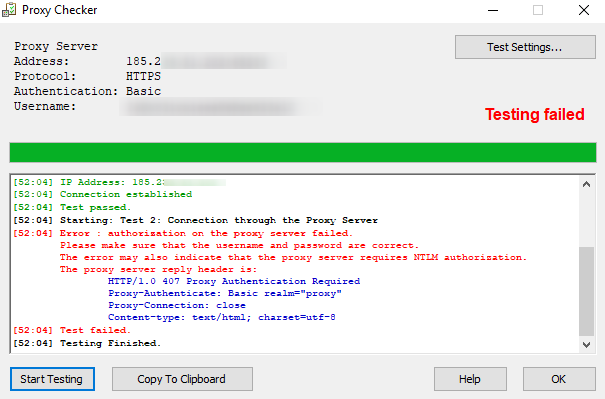
- Você vai voltar para o "Servidores de Proxy" tab. Você deve ver o seu novo proxy listado. Clique em "Verifica..." para testá-lo.
- Se você ver um cheque verde, tudo está correto e seu proxy está pronto para usar.
- Se você ver um X vermelho, verifique novamente todos os seus campos e configurações.
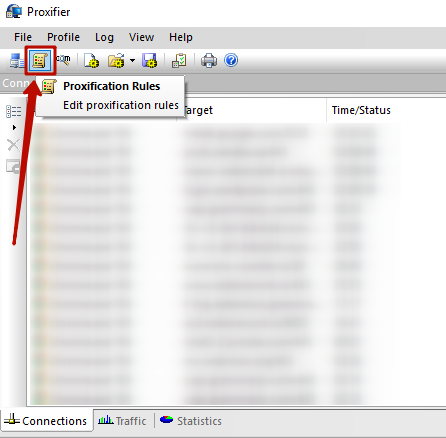
- Agora, feche a guia "Proxy Servers" e clique no "Regras de Proxificação" ícone.
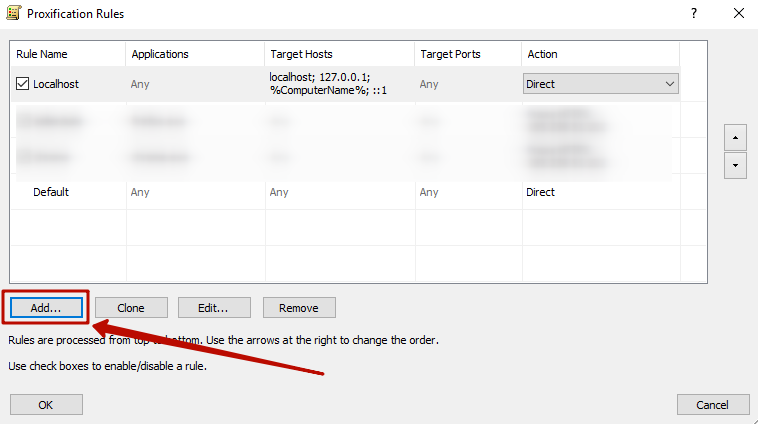
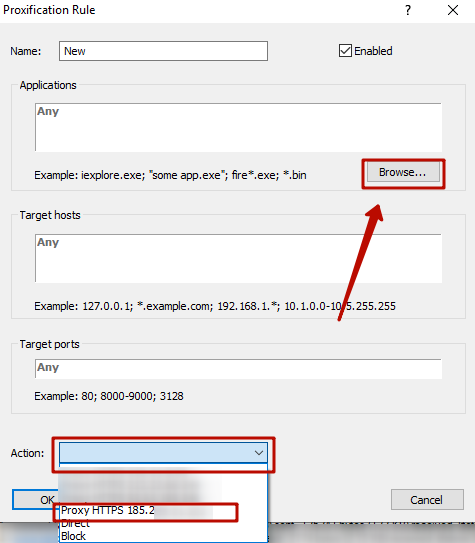
- Aparece uma nova janela. Provavelmente verá apenas dois nomes de regras predefinidos (Localhost e Padrão) a menos que tenha usado o Proxifier antes. Para atribuir o seu proxy a um programa específico, clique em "Adicionar...". Para este exemplo, usaremos o Google Chrome.
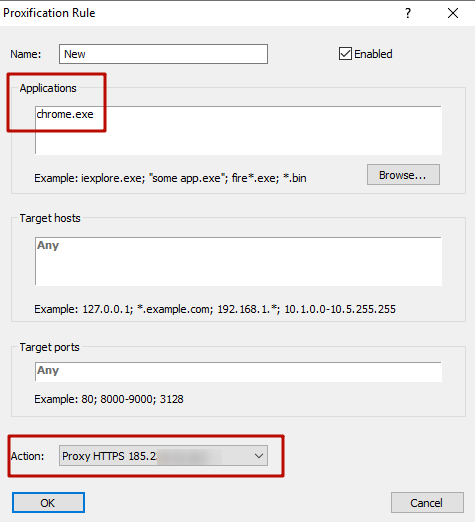
- Nesta janela, procure o executável da aplicação (".exe"), ou simplesmente digite o nome da aplicação (por exemplo, "chrome.exe" para o Google Chrome). Na lista de "Action", selecione o seu novo proxy adicionado. Clique em "Está bem.".
Seu resultado deve ser assim:
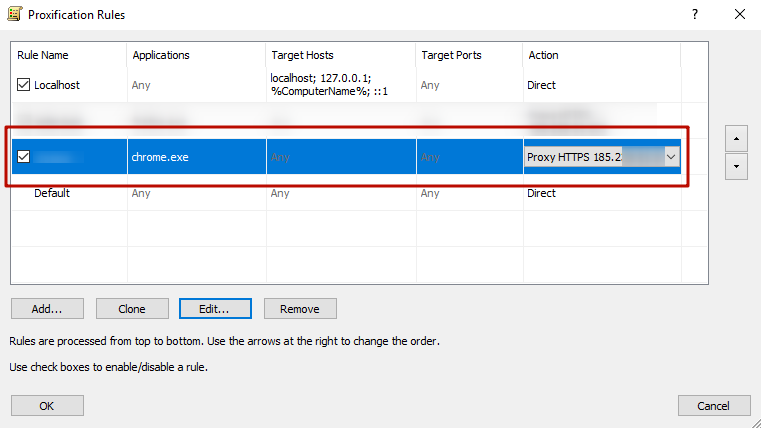
- Clique em "Está bem." na janela Regras de Proxificação para salvar suas alterações.
- Vamos testar o resultado! Abra o seu navegador (neste caso, Google Chrome) e visite whoer.net para verificar seu novo endereço IP.
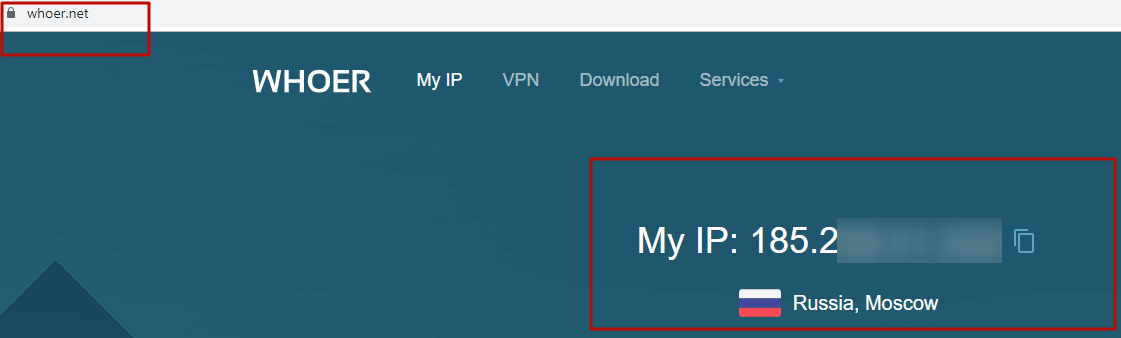
- Se o seu IP não mudou, reinicie o seu computador. Se ainda não funcionar, reveja as suas configurações mais uma vez.

Como configurar um proxy no Windows 7
Aprenda a configurar, testar e desativar um proxy no Windows 7 pelas Opções da Internet. Veja onde informar o endereço IP e a porta.
Como configurar um proxy no Windows 8.1
Siga as etapas para configurar o endereço e a porta de um proxy no Windows 8.1 e confira onde alterar as opções de conexão.
Como configurar um proxy no Windows 10
Configure um servidor proxy no Windows 10: encontre as opções de rede, informe o endereço e a porta e confira a conexão.